
Instalar kumiko: autoalojamiento paso a paso
Al terminar esta página, kumiko funcionará en su propio servidor, habrá iniciado sesión como propietario y su licencia estará activada. Calcule una hora. Todo lo demás de la guía de kumiko parte de aquí.
Antes de empezar
Necesita cuatro cosas.
- Un servidor Linux con Docker y Docker Compose. El instalador necesita además
curl,taryopenssl. La configuración documentada es Docker Compose en un servidor Linux. - Capacidad suficiente. Sin el modelo de IA local, bastan 2 vCPU, 4 GB de RAM y 20 GB de disco para unos 50 clientes. Con el modelo local incluido, cuente con 16 GB de RAM o una GPU.
- Una dirección para kumiko, por ejemplo
reports.su-agencia.com, que apunte al servidor. - Acceso SMTP. kumiko envía invitaciones, restablecimientos de contraseña y avisos de actualización por correo electrónico.
Necesita también una clave: la clave de licencia del correo de compra (también aparece en el portal del cliente) o una clave de evaluación de 30 días. No hay descarga pública. Para pedir una clave de evaluación, contacte con nosotros.
Instalar kumiko
1. Descargar el instalador
Ejecute esto en el servidor:
curl -fsSL https://licence.kumiko.kodokalabs.com/install.sh -o install.sh2. Ejecutar el instalador
bash install.shEl instalador le pide dos cosas: su clave de licencia o de evaluación y la dirección de la instalación, por ejemplo https://reports.su-agencia.com. Después descarga kumiko, comprueba las sumas de verificación, rellena el archivo .env con secretos aleatorios nuevos e inicia kumiko en /opt/kumiko.
El instalador solo envía la clave al servicio de licencias. No la activa. Eso lo hace usted en el paso 6.
3. Crear el primer propietario
El propietario puede hacerlo todo en kumiko, incluida el área de administración. Sustituya los marcadores por su correo electrónico y una contraseña larga:
cd /opt/kumiko
docker compose exec web npm run admin:create -- --email <email> --password "<long password>"
4. Apuntar la dirección al servidor
Tiene dos opciones.
- Su propio proxy inverso. Redirija su dirección al puerto 3000 del servidor. Es lo adecuado si el servidor ya aloja otros sitios.
- El proxy incluido. Solicita y renueva los certificados HTTPS por usted. Los puertos 80 y 443 deben estar libres.
docker compose --profile proxy up -dEl proxy incluido atiende la dirección indicada en KUMIKO_DOMAIN.
5. Iniciar sesión
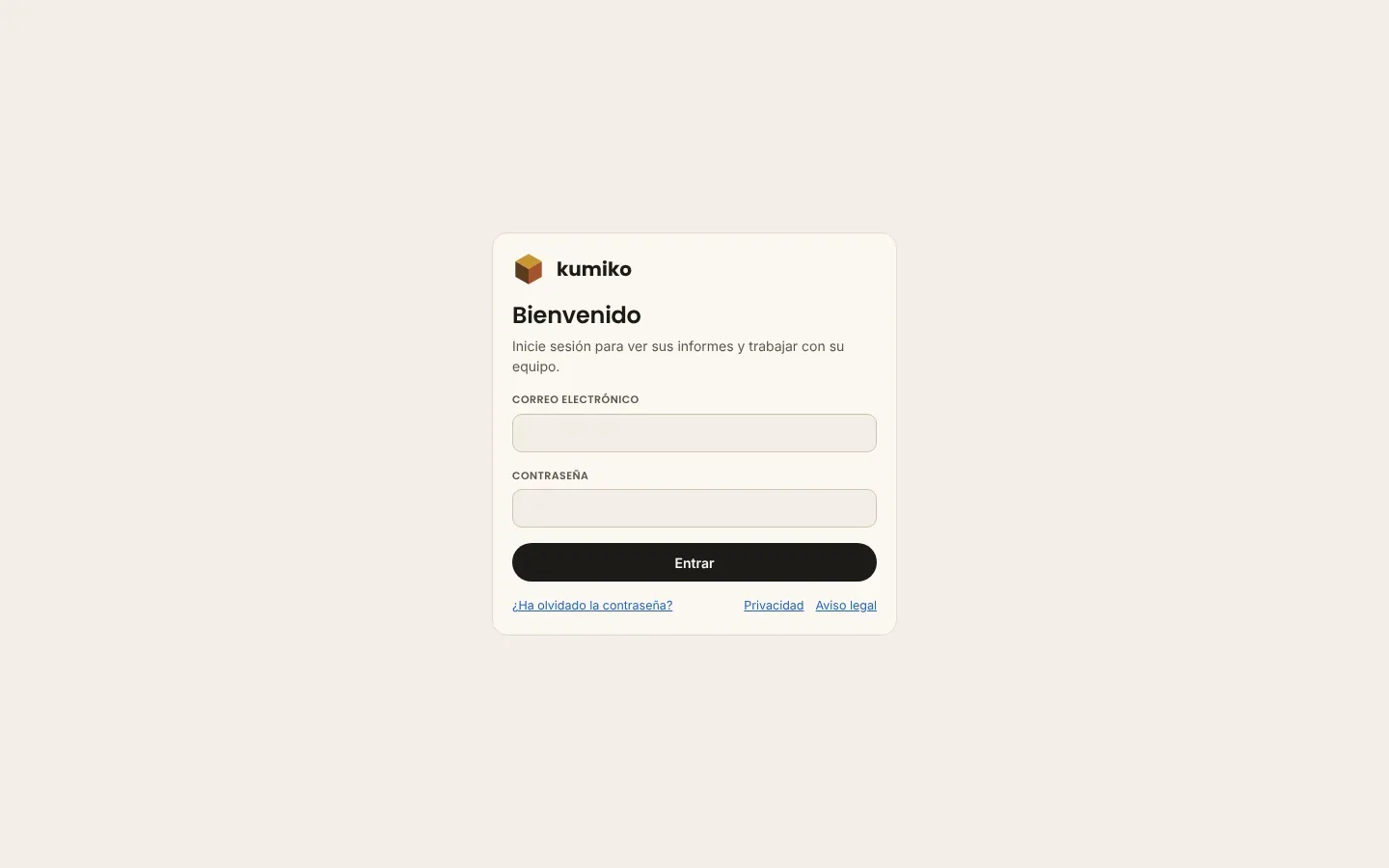
Abra su dirección en el navegador e inicie sesión con el propietario que acaba de crear.
6. Instalar la licencia
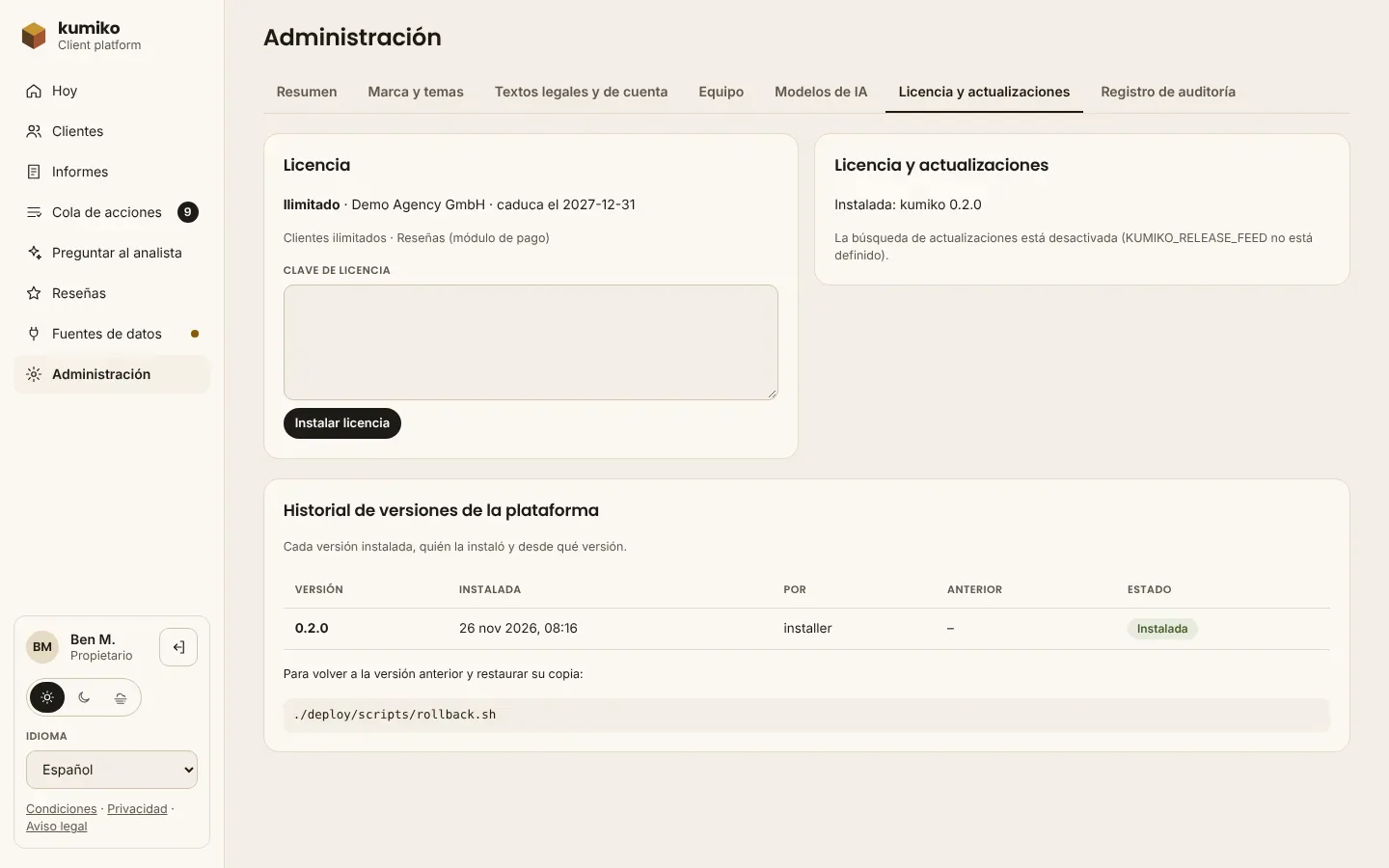
Abra Administración y después Licencia y actualizaciones. Pegue la misma clave en Clave de licencia e instálela con Instalar licencia. kumiko activa la clave para la dirección de esta instalación.
Una licencia sirve para una dirección. Si más adelante necesita trasladarla, consulte gestionar su licencia.
A continuación, defina su marca, revise los textos legales y añada las aplicaciones OAuth de las fuentes de datos. La página de primeros pasos cubre la marca y los textos, y la de fuentes de datos cubre las aplicaciones OAuth.
Comprobar que funciona
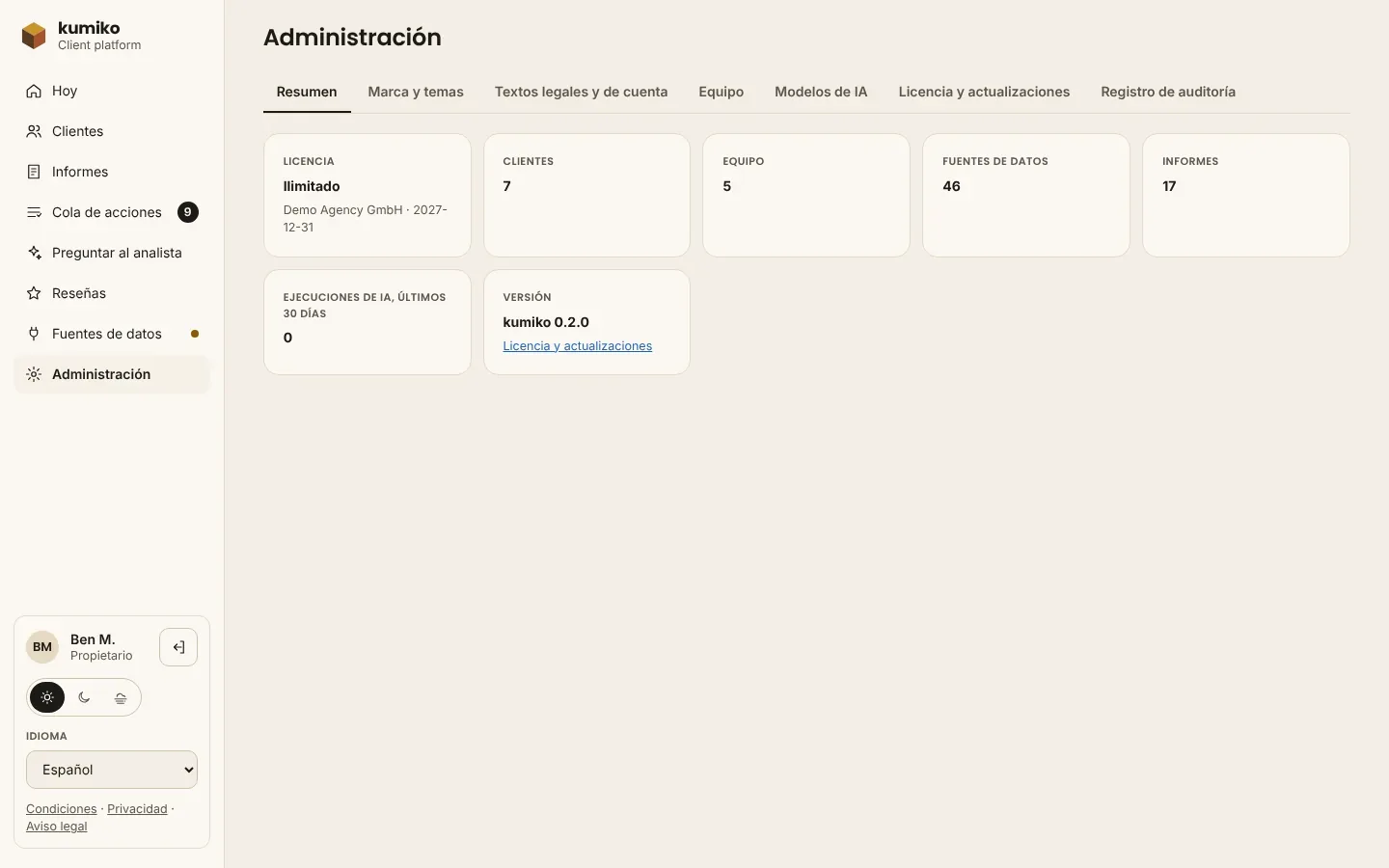
Abra Administración y después Resumen. Verá su licencia, la versión y el número de clientes, miembros del equipo, fuentes de datos e informes.
El archivo .env
El instalador escribe el archivo .env en /opt/kumiko, con secretos aleatorios nuevos. La mayoría de las instalaciones nunca necesitan editarlo. Estos son los valores que quizá quiera cambiar más adelante, con valores de ejemplo:
| Valor | Para qué sirve | Ejemplo |
|---|---|---|
PUBLIC_URL |
La dirección con la que se accede a kumiko | https://reports.su-agencia.com |
KUMIKO_PORT |
El puerto en el que escucha la aplicación web | 3000 |
KUMIKO_DOMAIN |
El dominio para el que el proxy incluido solicita certificados | reports.su-agencia.com |
KUMIKO_LOCAL_LLM_URL |
La dirección del modelo de IA local, si usa uno | http://ollama:11434 |
Los ajustes SMTP también están en este archivo. kumiko los usa para invitaciones, restablecimientos de contraseña y avisos de actualización, así que configúrelos antes de invitar a nadie.
Importante: no cambie nunca KUMIKO_SECRET después de la instalación. kumiko lo usa para cifrar los tokens OAuth y las claves de API de sus fuentes de datos. Sin el valor original, kumiko no puede descifrarlos y tendría que volver a conectar todas las fuentes.
Opcional: un modelo de IA local
La IA en kumiko es opcional. Si quiere un modelo en su propio servidor, inicie el perfil del modelo local:
docker compose --profile local-llm up -dDescargue un modelo una sola vez:
docker compose exec ollama ollama pull qwen3:8bDespués defina este valor en .env:
KUMIKO_LOCAL_LLM_URL=http://ollama:11434Por último, añada el modelo en Administración, Modelos de IA. La página de hallazgos e IA explica cómo decide kumiko qué modelo puede ver los datos de cada cliente.
Copias de seguridad
Las copias de seguridad son responsabilidad suya, porque usted opera el servidor. kumiko incluye un script:
./scripts/backup.shEscribe un volcado comprimido de la base de datos en deploy/backups. Ejecútelo a diario desde cron y copie los archivos fuera del servidor. Cada actualización hace antes una copia, pero una copia en el mismo disco no le protege si pierde el disco.
Adónde van sus datos
Los datos de los clientes permanecen en su servidor. Solo llegan a un proveedor de IA si usted añade uno y la política de IA del cliente lo permite.
A kōdōkalabs llegan dos tipos de datos. El instalador envía solo su clave al servicio de licencias. Tras la activación, la comprobación diaria de la licencia y las descargas de actualizaciones envían su clave de licencia, la activación, la dirección de la instalación y la versión. La búsqueda de versiones nuevas envía solo la versión instalada y el ID de la licencia.
Preguntas frecuentes
¿Puedo ejecutar kumiko en Windows?
La configuración documentada es Docker Compose en un servidor Linux. Otras configuraciones no están documentadas, así que no podemos decir si funcionan.
¿Cuántos clientes aguanta un servidor?
2 vCPU, 4 GB de RAM y 20 GB de disco bastan para unos 50 clientes, sin el modelo de IA local. Con el modelo local incluido, cuente con 16 GB de RAM o una GPU.
¿Puedo usar mi propio proxy inverso en lugar del incluido?
Sí. Redirija su dirección al puerto 3000 del servidor. El proxy incluido es opcional y solo hace falta si quiere que gestione el HTTPS por usted.
¿Qué pasa si el servidor está caído durante la sincronización diaria?
La siguiente sincronización lo recupera. Cada sincronización vuelve a leer los últimos 30 días, así que se recogen también los datos del día perdido y las conversiones que llegan tarde.
¿Por qué importa tanto el valor de KUMIKO_SECRET?
kumiko lo usa para descifrar los tokens y las claves de API guardados de las fuentes de datos. Guarde el valor original en un lugar seguro y no lo cambie nunca.
¿Preguntas? Escriba a kumiko@kodokalabs.com.
Siguiente: primeros pasos para administradores.