
kumiko installieren: Self-Hosting Schritt für Schritt
Am Ende dieser Seite läuft kumiko auf Ihrem eigenen Server, Sie sind als Inhaber angemeldet und Ihre Lizenz ist aktiviert. Planen Sie etwa eine Stunde ein. Alles Weitere in der kumiko-Anleitung baut darauf auf.
Bevor Sie beginnen
Sie brauchen vier Dinge.
- Einen Linux-Server mit Docker und Docker Compose. Der Installer braucht außerdem
curl,tarundopenssl. Dokumentiert ist Docker Compose auf einem Linux-Server. - Genug Leistung. Ohne lokales KI-Modell reichen 2 vCPU, 4 GB RAM und 20 GB Speicher für etwa 50 Kunden. Mit dem mitgelieferten lokalen Modell planen Sie 16 GB RAM oder eine GPU ein.
- Eine Adresse für kumiko, zum Beispiel
reports.ihre-agentur.de, die auf den Server zeigt. - SMTP-Zugang. kumiko verschickt Einladungen, Passwort-Zurücksetzungen und Update-Hinweise per E-Mail.
Außerdem brauchen Sie einen Schlüssel: entweder den Lizenzschlüssel aus Ihrer Kauf-E-Mail (er steht auch im Kundenportal) oder einen Testschlüssel für die 30-tägige Evaluation. Es gibt keinen öffentlichen Download. Einen Testschlüssel erhalten Sie über die Kontaktseite.
kumiko installieren
1. Installer herunterladen
Führen Sie auf dem Server aus:
curl -fsSL https://licence.kumiko.kodokalabs.com/install.sh -o install.sh2. Installer starten
bash install.shDer Installer fragt zwei Dinge ab: Ihren Lizenz- oder Testschlüssel und die Adresse der Installation, zum Beispiel https://reports.ihre-agentur.de. Danach lädt er kumiko herunter, prüft die Prüfsummen, füllt die Datei .env mit neuen Zufallswerten für alle Geheimnisse und startet kumiko in /opt/kumiko.
Der Installer schickt nur den Schlüssel an den Lizenzdienst. Er aktiviert ihn nicht. Das tun Sie in Schritt 6.
3. Ersten Inhaber anlegen
Der Inhaber darf alles in kumiko, auch den Verwaltungsbereich. Ersetzen Sie die Platzhalter durch Ihre E-Mail-Adresse und ein langes Passwort:
cd /opt/kumiko
docker compose exec web npm run admin:create -- --email <email> --password "<long password>"
4. Adresse mit dem Server verbinden
Sie haben zwei Möglichkeiten.
- Ihr eigener Reverse-Proxy. Leiten Sie Ihre Adresse an Port 3000 des Servers weiter. Das passt, wenn auf dem Server schon andere Websites laufen.
- Der mitgelieferte Proxy. Er holt und erneuert HTTPS-Zertifikate für Sie. Die Ports 80 und 443 müssen frei sein.
docker compose --profile proxy up -dDer mitgelieferte Proxy bedient die Adresse in KUMIKO_DOMAIN.
5. Anmelden
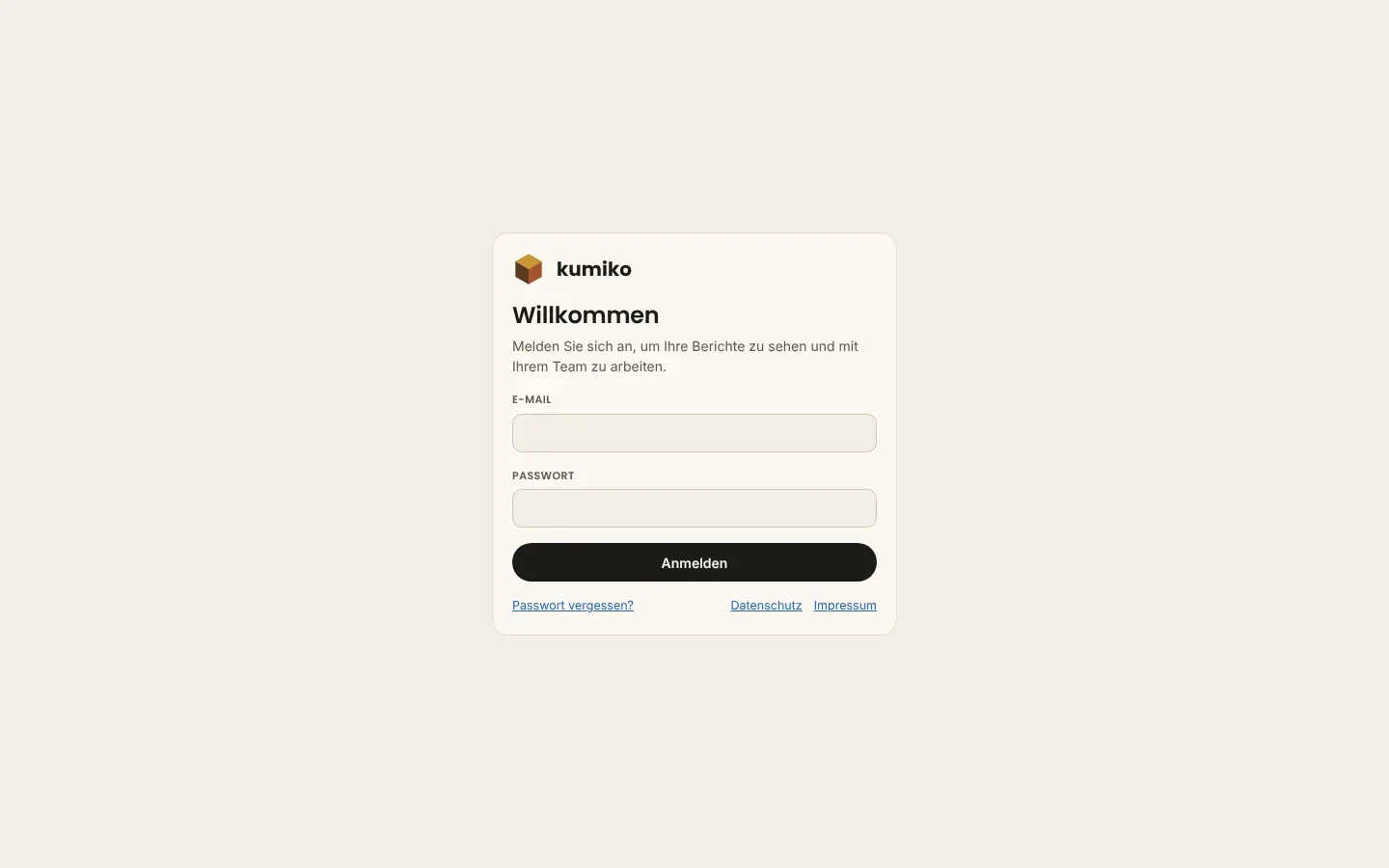
Öffnen Sie Ihre Adresse im Browser und melden Sie sich mit dem eben angelegten Inhaber an.
6. Lizenz installieren
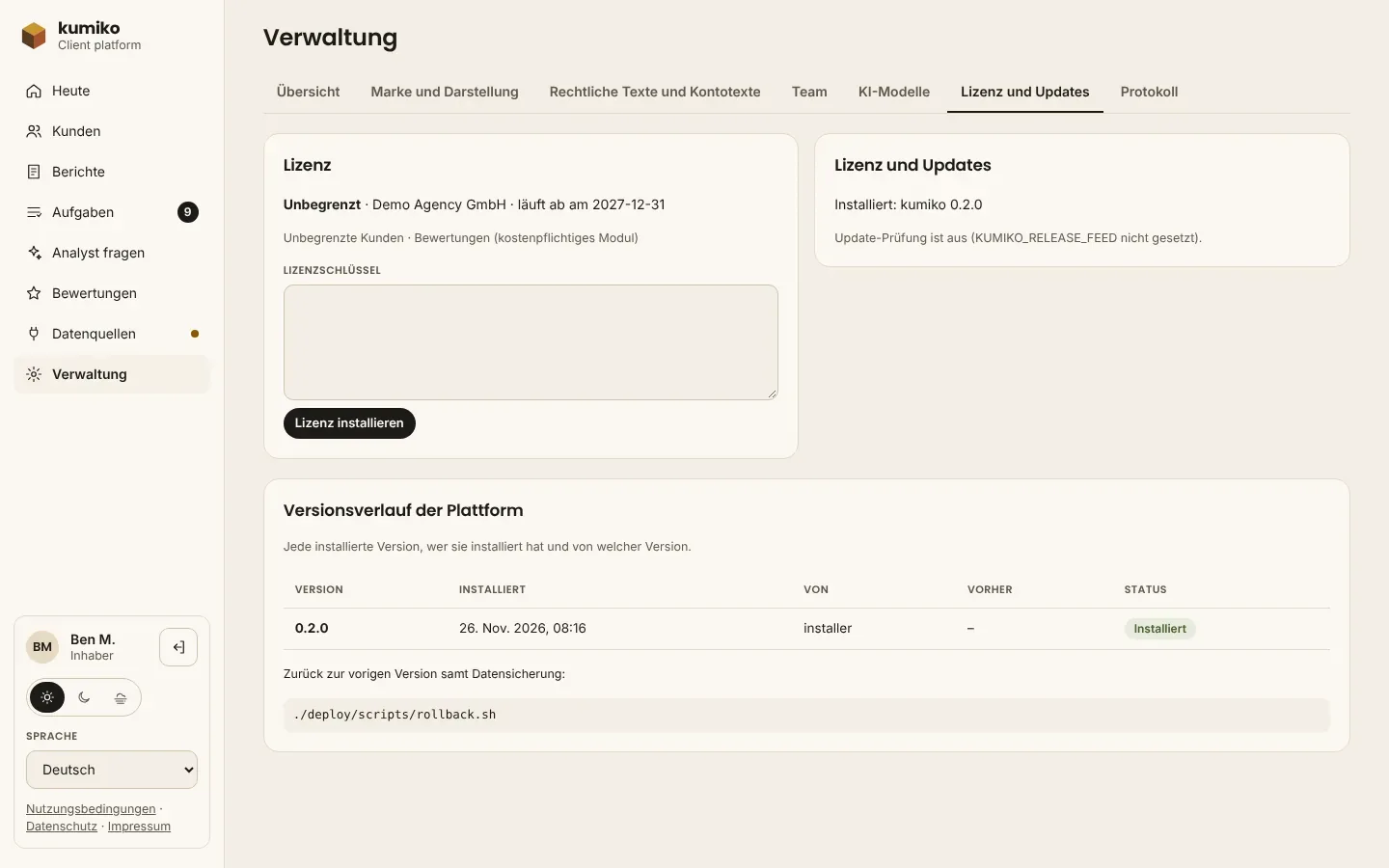
Öffnen Sie Verwaltung und dann Lizenz und Updates. Tragen Sie denselben Schlüssel unter Lizenzschlüssel ein und installieren Sie ihn mit Lizenz installieren. kumiko aktiviert den Schlüssel für die Adresse dieser Installation.
Eine Lizenz gilt für eine Adresse. Wenn Sie sie später verschieben möchten, lesen Sie Lizenz verwalten.
Als Nächstes legen Sie Ihre Marke fest, prüfen die rechtlichen Texte und richten die OAuth-Apps für die Datenquellen ein. Marke und Texte behandelt die Seite Erste Schritte, die OAuth-Apps die Seite Datenquellen.
Prüfen, ob alles läuft
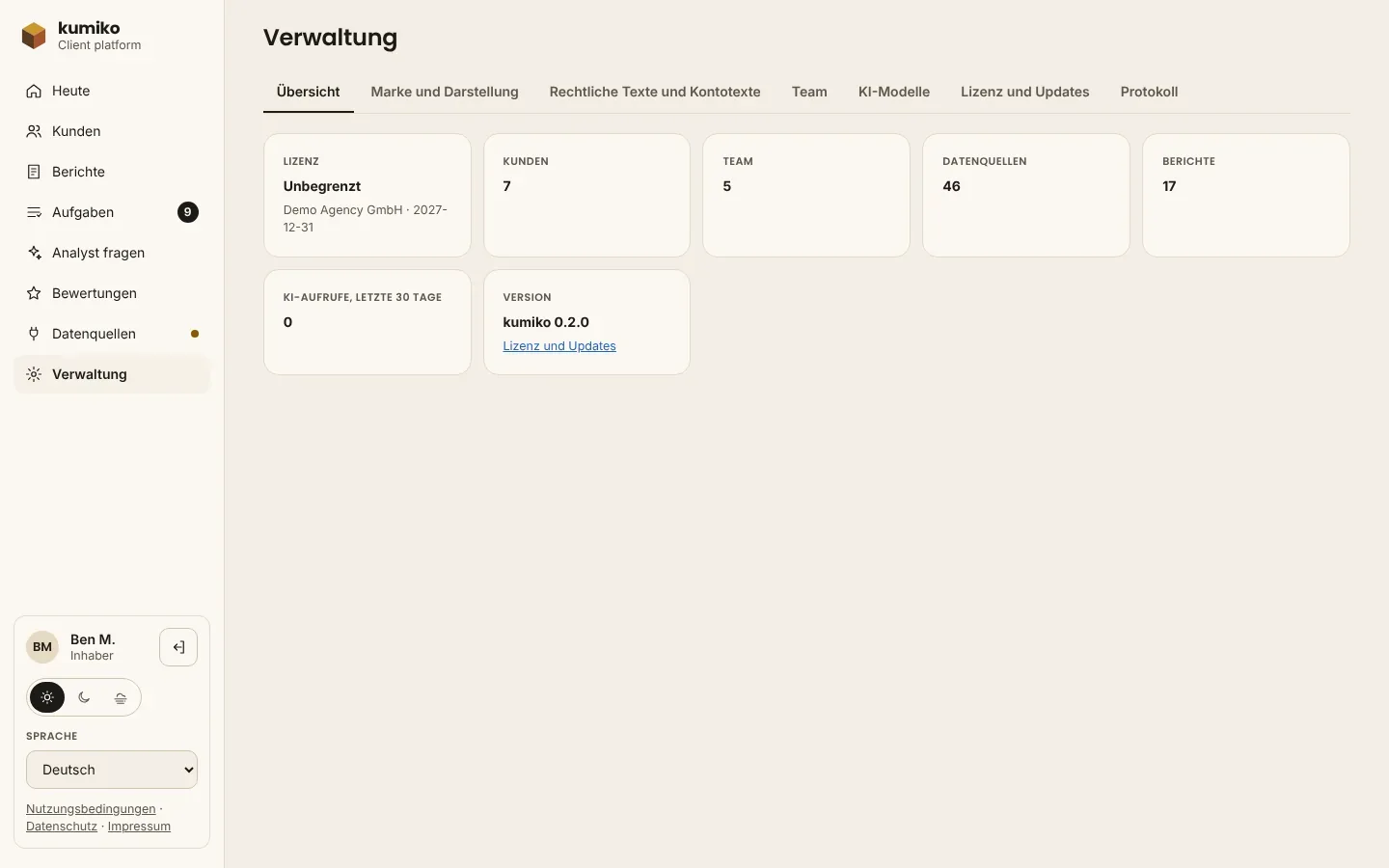
Öffnen Sie Verwaltung und dann Übersicht. Sie sehen Ihre Lizenz, die Version und die Anzahl von Kunden, Teammitgliedern, Datenquellen und Berichten.
Die Datei .env
Der Installer schreibt die Datei .env in /opt/kumiko, mit neuen Zufallswerten für die Geheimnisse. Die meisten Installationen müssen sie nie bearbeiten. Diese Werte möchten Sie später vielleicht ändern, hier mit Platzhalterwerten:
| Wert | Wofür er dient | Beispiel |
|---|---|---|
PUBLIC_URL |
Die Adresse, unter der kumiko erreichbar ist | https://reports.ihre-agentur.de |
KUMIKO_PORT |
Der Port, auf dem die Web-App lauscht | 3000 |
KUMIKO_DOMAIN |
Die Domain, für die der mitgelieferte Proxy Zertifikate holt | reports.ihre-agentur.de |
KUMIKO_LOCAL_LLM_URL |
Die Adresse des lokalen KI-Modells, falls Sie eines nutzen | http://ollama:11434 |
Auch die SMTP-Einstellungen stehen in dieser Datei. kumiko nutzt sie für Einladungen, Passwort-Zurücksetzungen und Update-Hinweise. Tragen Sie sie ein, bevor Sie jemanden einladen.
Wichtig: Ändern Sie KUMIKO_SECRET nach der Einrichtung nie. kumiko verschlüsselt damit die OAuth-Tokens und API-Schlüssel Ihrer Datenquellen. Ohne den ursprünglichen Wert kann kumiko sie nicht entschlüsseln, und Sie müssten jede Quelle neu verbinden.
Optional: ein lokales KI-Modell
KI ist in kumiko optional. Wenn Sie ein Modell auf Ihrem eigenen Server wollen, starten Sie das Profil für das lokale Modell:
docker compose --profile local-llm up -dLaden Sie einmalig ein Modell:
docker compose exec ollama ollama pull qwen3:8bSetzen Sie dann diesen Wert in .env:
KUMIKO_LOCAL_LLM_URL=http://ollama:11434Fügen Sie das Modell abschließend unter Verwaltung und KI-Modelle hinzu. Auf der Seite Erkenntnisse und KI steht, wie kumiko entscheidet, welches Modell die Daten welches Kunden sehen darf.
Backups
Backups liegen in Ihrer Verantwortung, weil Sie den Server betreiben. kumiko bringt dafür ein Skript mit:
./scripts/backup.shEs schreibt einen komprimierten Datenbank-Dump nach deploy/backups. Führen Sie es täglich per Cron aus und kopieren Sie die Dateien vom Server weg. Jedes Update erstellt zuerst ein Backup, aber ein Backup auf derselben Festplatte schützt Sie nicht vor dem Verlust der Festplatte.
Wohin Ihre Daten gehen
Kundendaten bleiben auf Ihrem Server. Sie gehen nur dann an einen KI-Anbieter, wenn Sie einen einrichten und die KI-Richtlinie des Kunden es erlaubt.
Zwei Arten von Daten erreichen kōdōkalabs. Der Installer sendet nur Ihren Schlüssel an den Lizenzdienst. Nach der Aktivierung senden die tägliche Lizenzprüfung und die Update-Downloads Ihren Lizenzschlüssel, die Aktivierung, die Adresse der Installation und die Version. Die Prüfung auf neue Versionen sendet nur die installierte Version und die Lizenz-ID.
FAQ
Kann ich kumiko unter Windows betreiben?
Dokumentiert ist Docker Compose auf einem Linux-Server. Andere Setups sind nicht dokumentiert, deshalb können wir nicht sagen, ob sie funktionieren.
Wie viele Kunden verkraftet ein Server?
2 vCPU, 4 GB RAM und 20 GB Speicher reichen für etwa 50 Kunden, ohne das lokale KI-Modell. Mit dem mitgelieferten lokalen Modell planen Sie 16 GB RAM oder eine GPU ein.
Kann ich meinen eigenen Reverse-Proxy statt des mitgelieferten nutzen?
Ja. Leiten Sie Ihre Adresse an Port 3000 des Servers weiter. Der mitgelieferte Proxy ist optional und nur nötig, wenn er das HTTPS für Sie übernehmen soll.
Was passiert, wenn der Server während der täglichen Synchronisierung ausfällt?
Die nächste Synchronisierung holt das Versäumte nach. Jede Synchronisierung liest die letzten 30 Tage neu ein, daher werden auch die Daten des ausgefallenen Tages und spät eintreffende Conversions erfasst.
Warum ist der Wert von KUMIKO_SECRET so wichtig?
kumiko entschlüsselt damit die gespeicherten Tokens und API-Schlüssel der Datenquellen. Bewahren Sie den ursprünglichen Wert sicher auf und ändern Sie ihn nie.
Fragen? Schreiben Sie an kumiko@kodokalabs.com.
Weiter: Erste Schritte für Admins.