
kumiko Erste Schritte: Marke, Texte, Team, KI
Am Ende dieser Seite trägt kumiko Ihren Namen, Ihr Logo und Ihre Farben, Ihre rechtlichen Texte sind hinterlegt und Ihr Team kann sich anmelden. Die Seite richtet sich an Inhaber und Admins. Erledigen Sie das, bevor Sie Kunden einladen.
Bevor Sie beginnen
- kumiko ist installiert und die Lizenz ist aktiv. Siehe Installation.
- Sie sind als Inhaber oder Administration angemeldet.
Alles liegt unter Verwaltung. Die Reiter heißen Übersicht, Marke und Darstellung, Rechtliche Texte und Kontotexte, Team, KI-Modelle, Lizenz und Updates und Protokoll.
Marke und Darstellung
Öffnen Sie Marke und Darstellung. Legen Sie Namen, Logo und Farben fest. Die Farben stellen Sie für jedes der drei Schemata einzeln ein: Daylight wählt man mit dem Sonnensymbol, Night mit dem Mondsymbol und Muted mit dem Nebelsymbol. Jede Person wählt ihr Schema mit diesen Symbolen in der Seitenleiste.
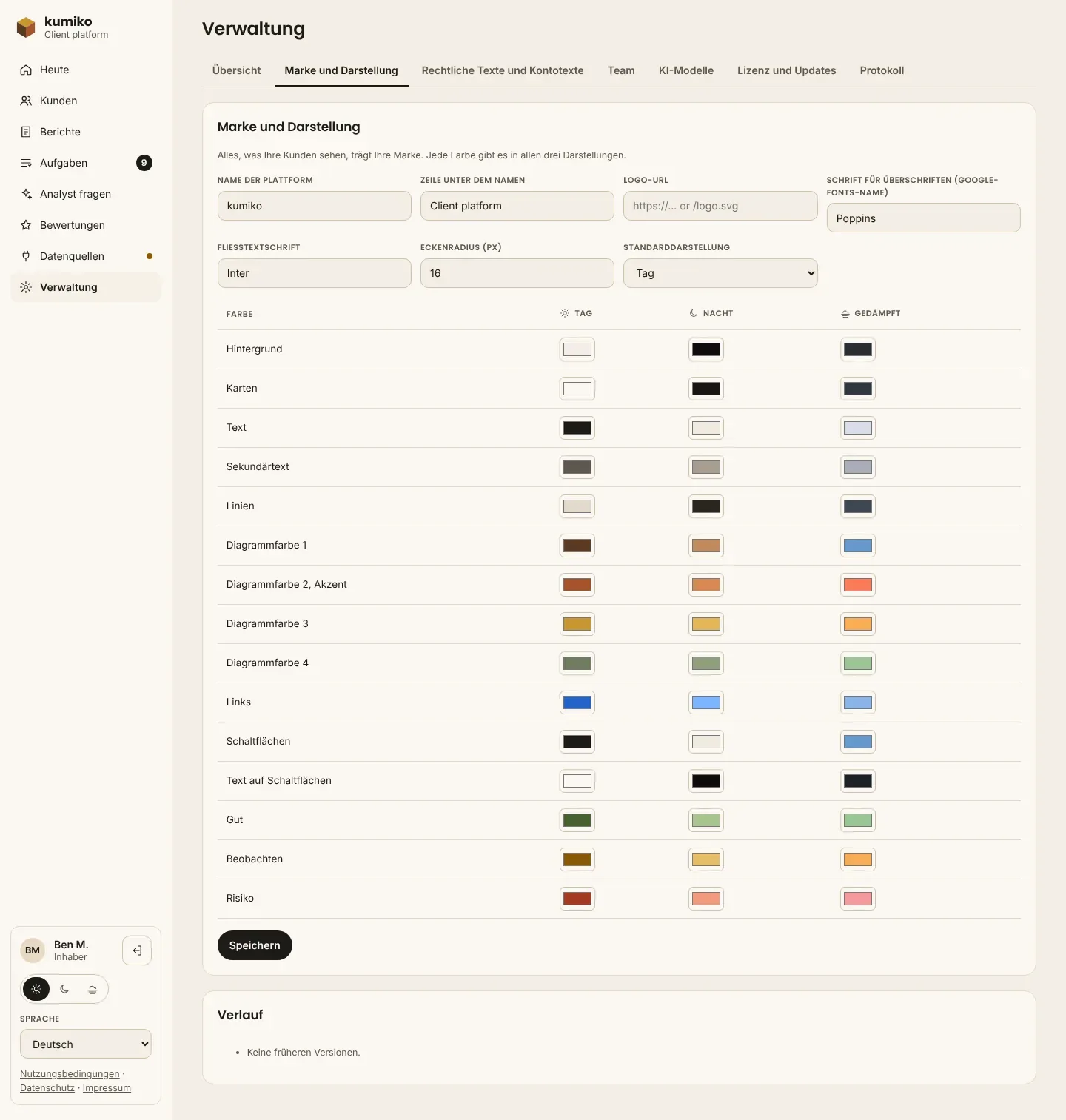
Die Markeneinstellungen haben einen Verlauf. Wenn Ihnen eine Änderung nicht gefällt, stellen Sie einen älteren Stand wieder her.
Rechtliche Texte und Kontotexte
Öffnen Sie Rechtliche Texte und Kontotexte. kumiko enthält diese Texte:
- Nutzungsbedingungen;
- Datenschutzerklärung;
- Impressum;
- Auftragsverarbeitungsvertrag;
- Unterauftragsverarbeiter;
- Cookie-Hinweis;
- Hinweis zur KI-Nutzung;
- E-Mail-Texte;
- Text der Anmeldeseite;
- Support-Kontakt.
Wählen Sie einen Text und bearbeiten Sie ihn je Sprache. Der Editor zeigt neben dem Text eine Vorschau, und jeder Text hat einen Verlauf mit allen Versionen. Unter Gültig ab legen Sie fest, ab wann eine neue Version gilt. Lassen Sie das Feld leer, gilt sie sofort. Setzen Sie ein Häkchen bei Zustimmung erforderlich, wenn Nutzerinnen und Nutzer die neue Version bei der nächsten Anmeldung akzeptieren müssen. Speichern Sie mit Als neue Version speichern.
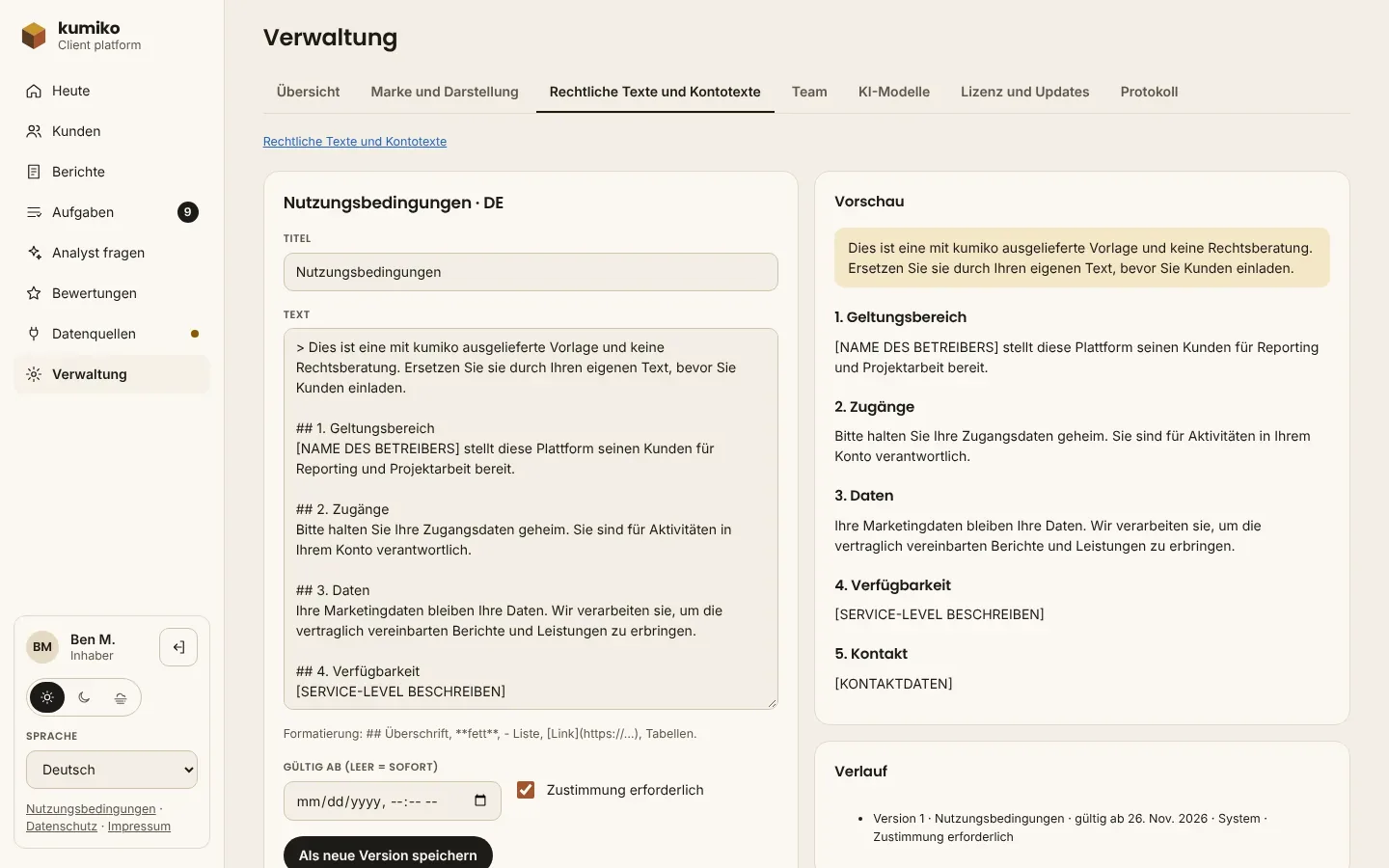
Wichtig: Die mit kumiko ausgelieferten Texte sind neutrale Vorlagen und keine Rechtsberatung. Die Vorlage sagt das selbst und enthält Platzhalter wie den Namen des Betreibers. Ersetzen Sie sie durch Ihren eigenen Text und lassen Sie ihn rechtlich prüfen, bevor Sie Kunden einladen.
Team und Rollen
Öffnen Sie Team. Die Liste zeigt jede Person mit Rolle, Kunden und Status. Sie können eine Rolle ändern oder eine Person deaktivieren.
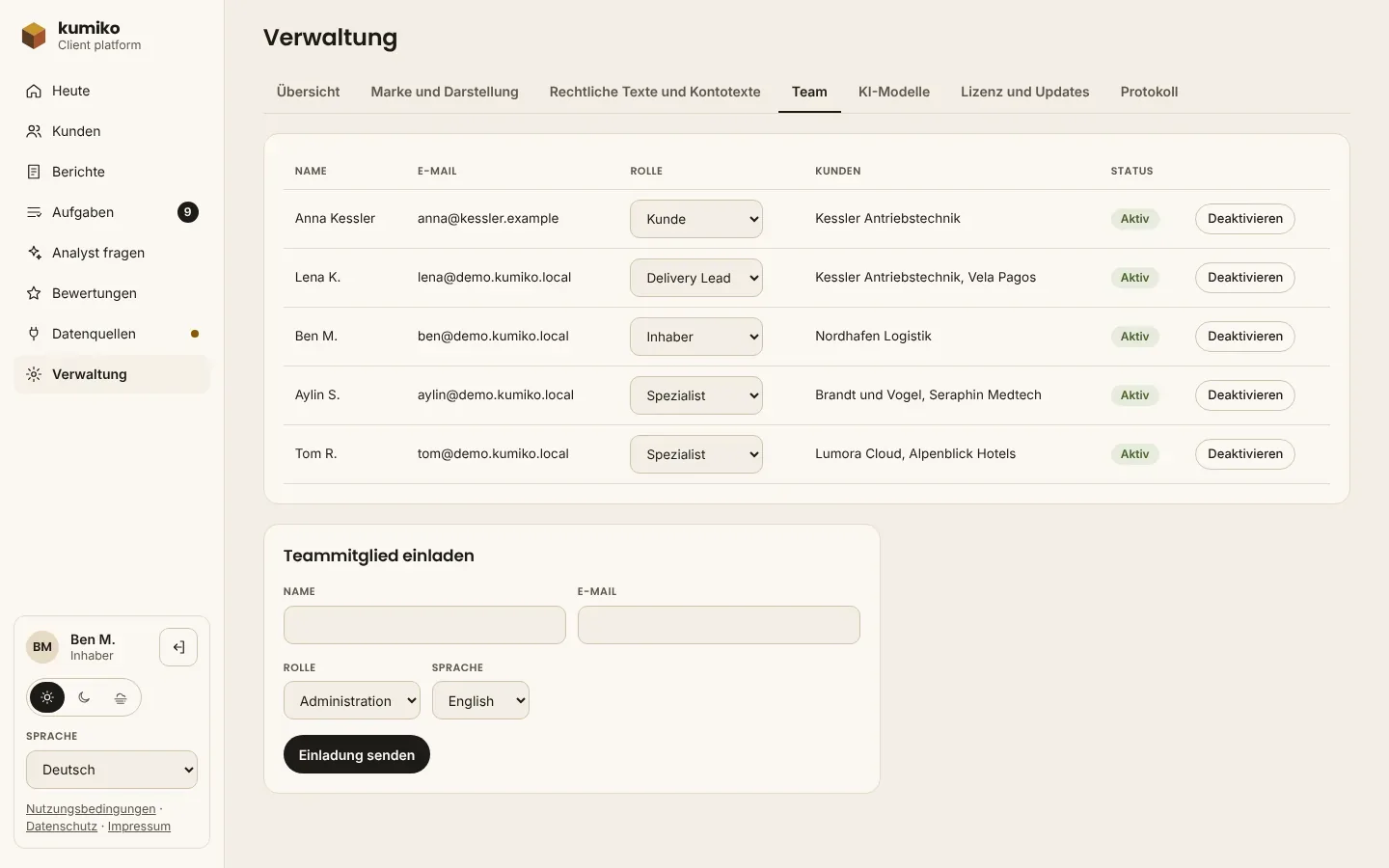
kumiko kennt fünf Rollen:
| Rolle | Was die Person darf |
|---|---|
| Inhaber | Alles, auch den Verwaltungsbereich und die Verwaltung weiterer Inhaber |
| Administration | Den Verwaltungsbereich (Marke, rechtliche Texte, Team, KI-Modelle, Lizenz und Updates, Protokoll), außer der Verwaltung von Inhabern |
| Delivery Lead | Alle Kunden, Datenquellen, Berichte, Erkenntnisse, Aufgaben und Bewertungen. Darf außerdem Berichtsvorlagen erstellen. Erhält Warnungen zu Datenquellen. |
| Spezialist | Dieselbe tägliche Arbeit wie ein Delivery Lead, aber ohne Vorlagen zu erstellen |
| Kunde | Nur die Berichte des eigenen Unternehmens, ohne interne Erkenntnisse, Datenquellen oder Verwaltungsbereich |
Um eine Kollegin oder einen Kollegen einzuladen, füllen Sie Teammitglied einladen mit Name, E-Mail-Adresse, Rolle und Sprache aus und klicken auf Einladung senden. kumiko verschickt die Einladung per E-Mail, die SMTP-Einstellungen müssen also stehen. Kundenzugänge laden Sie in den Einstellungen des jeweiligen Kunden ein. Siehe Kunden.
KI-Modelle
KI ist optional, Sie können diesen Schritt zunächst überspringen. Unter KI-Modelle richten Sie ein selbst gehostetes Modell auf eigener Hardware ein oder ein Cloud-Modell mit Ihrem eigenen API-Schlüssel. Außerdem legen Sie den Standard für neue Kunden fest.
Bei neuen Kunden sind Cloud-Modelle zunächst ausgeschaltet. Die KI-Richtlinie erklärt die Seite Erkenntnisse und KI im Detail.
Protokoll
Der Reiter Protokoll hält jede Änderung im Verwaltungsbereich fest. Dort sehen Sie, wer was geändert hat.
FAQ
Muss ich die Marke setzen, bevor ich anfange?
Nein, aber tun Sie es, bevor Sie Kunden einladen. Kunden sehen Ihren Namen, Ihr Logo und Ihre Farben auf der Anmeldeseite und in ihren Berichten.
Kann ich die rechtlichen Texte später ändern?
Ja. Jedes Speichern erzeugt eine neue Version mit Gültigkeitsdatum, und Sie können die erneute Zustimmung verlangen.
Wer sieht den Verwaltungsbereich?
Inhaber und Administration. Administratoren können keine Inhaber verwalten.
Kann ich kumiko ganz ohne KI-Modell nutzen?
Ja. Ein Modell können Sie jederzeit hinzufügen.
Was, wenn mir eine Änderung an der Marke nicht gefällt?
Stellen Sie einen älteren Stand aus dem Verlauf der Marke wieder her.
Fragen? Schreiben Sie an kumiko@kodokalabs.com.
Weiter: Kunden.