
kumiko Kunden: anlegen, einrichten, Zugang geben
Am Ende dieser Seite haben Sie einen Kunden in kumiko mit Kanälen und Zielen und, wenn Sie möchten, einem Zugang für den Kunden. Die Seite richtet sich an Delivery Leads und Admins. Ein Kunde ist in kumiko ein Unternehmen oder Geschäftsbereich mit eigenen Berichten und Verbindungen und zählt auf Ihren Tarif.
Bevor Sie beginnen
- Sie sind als Delivery Lead, Administration oder Inhaber angemeldet.
- Sie kennen die Kanäle des Kunden und seine Monatsziele.
Die Kundenliste
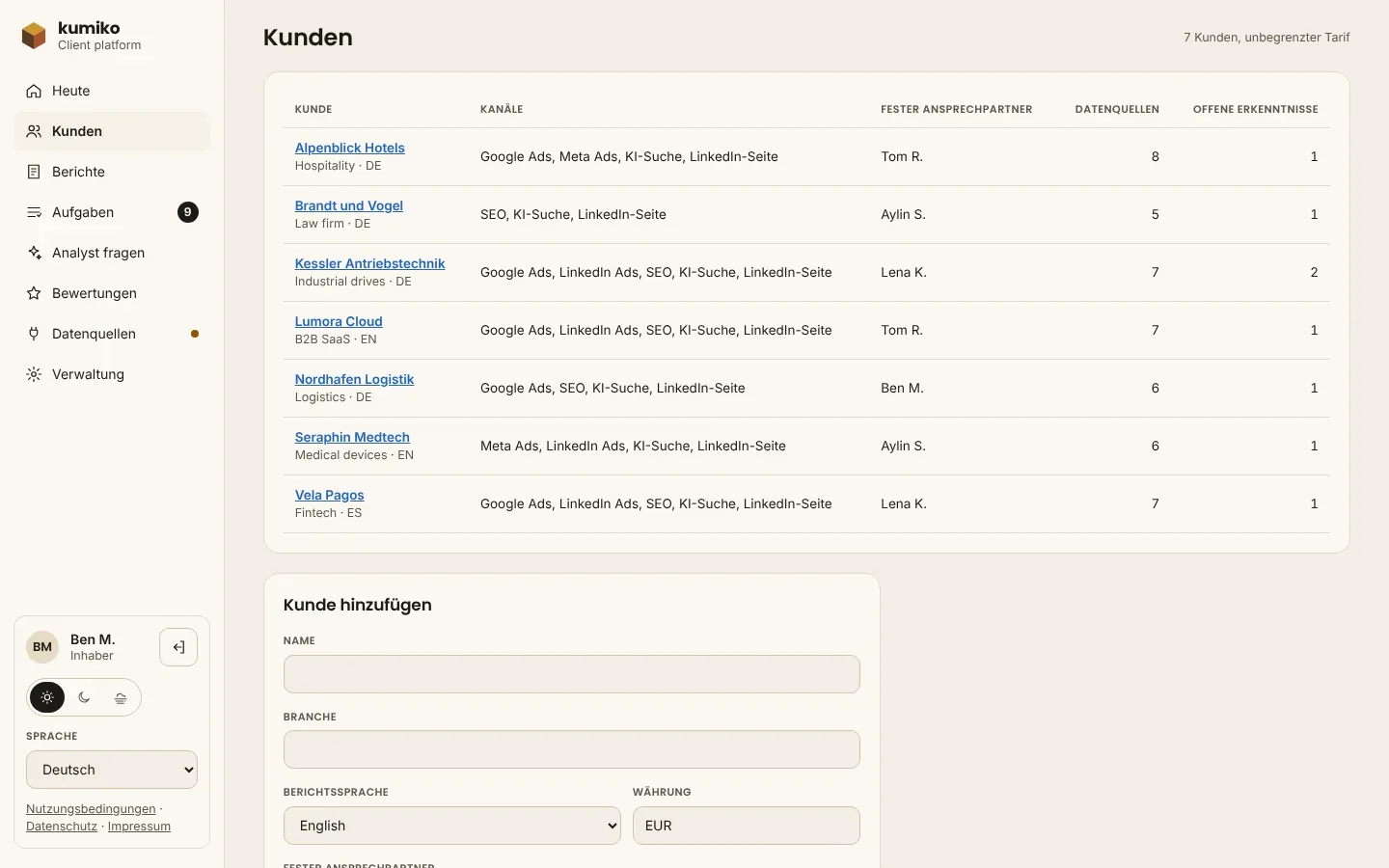
Öffnen Sie Kunden in der Seitenleiste. Die Liste zeigt je Kunde Status, Pipeline im Verhältnis zum Ziel, Budgetverbrauch, KI-Anteil, nächsten Schritt und die verantwortliche Person.
Einen Kunden anlegen
Legen Sie den Kunden in der Kundenliste an. Tragen Sie Name, Branche, Berichtssprache und Währung ein. Die Berichtssprache bestimmt, in welcher Sprache der Kunde liest, was Sie ihm bereitstellen. Danach öffnen Sie die Einstellungen des Kunden und schließen die Einrichtung ab.
Die Kundenübersicht
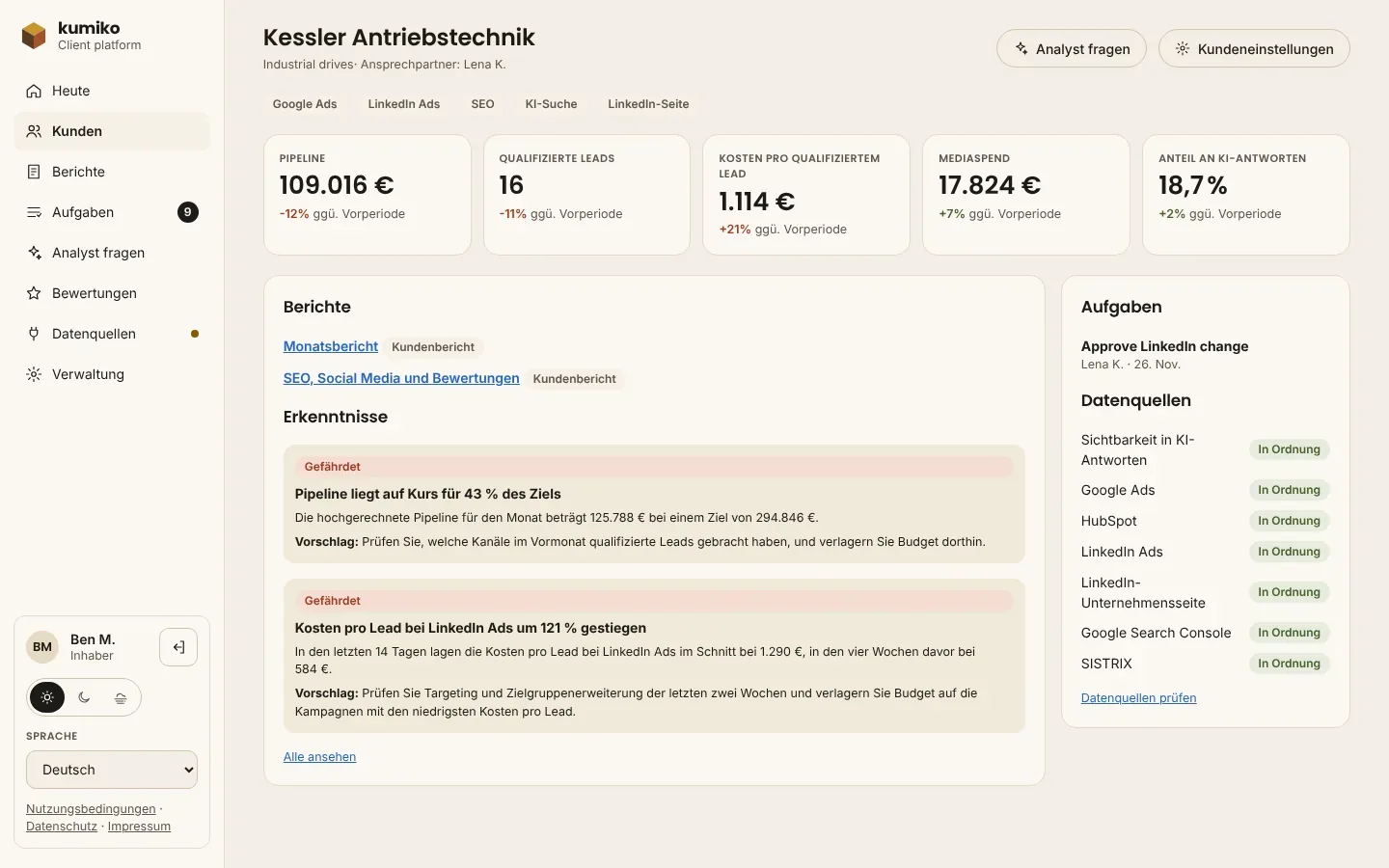
Ein Klick auf einen Kunden öffnet seine Übersicht. Sie zeigt Kennzahlen, offene Erkenntnisse, Aufgaben, Berichte und Verbindungen des Kunden an einem Ort.
Kundeneinstellungen
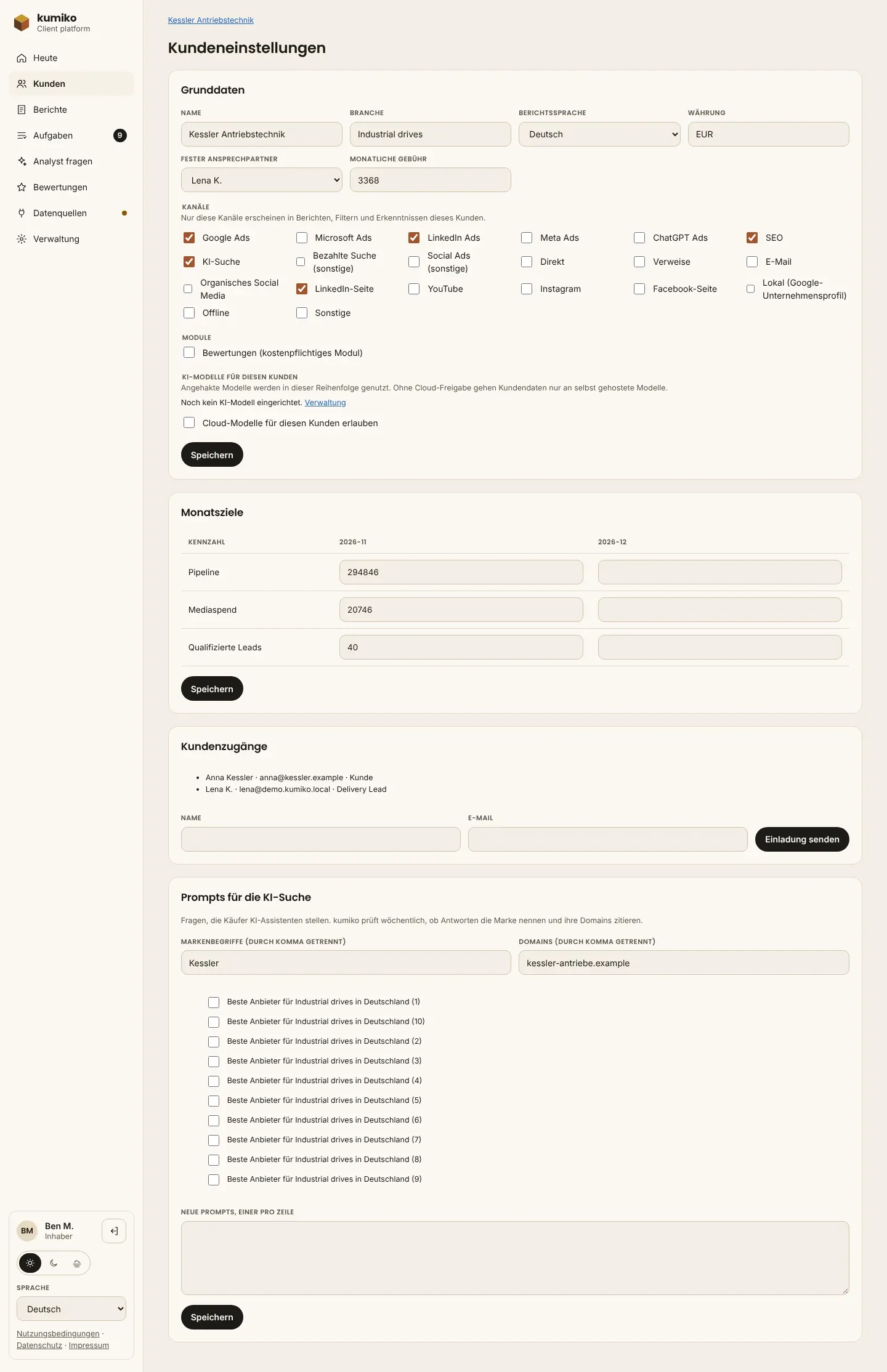
Öffnen Sie die Kundeneinstellungen. Sie bestehen aus mehreren Blöcken.
Grunddaten und Kanäle
Neben den Grunddaten legen Sie den festen Ansprechpartner und die monatliche Gebühr fest. Unter Kanäle haken Sie die Kanäle an, die für diesen Kunden gelten. Nur diese Kanäle erscheinen in Berichten, Filtern und Erkenntnissen des Kunden. Entfernen Sie den Rest.
Module
Das Modul Bewertungen ist eine kostenpflichtige Zusatzoption. Haken Sie es bei den Kunden an, die es nutzen. Siehe Bewertungen.
KI-Modelle für diesen Kunden
Dieser Block ist die KI-Richtlinie des Kunden. Angehakte Modelle werden in der angezeigten Reihenfolge genutzt. Ohne Cloud-Freigabe gehen Kundendaten nur an selbst gehostete Modelle. Damit die Daten dieses Kunden auch an Cloud-Modelle gehen dürfen, haken Sie Cloud-Modelle für diesen Kunden erlauben an. Lesen Sie vorher die Seite Erkenntnisse und KI.
Monatsziele
Tragen Sie je Monat ein Ziel für Pipeline, Mediaspend und qualifizierte Leads ein. Ziele sind wichtig: Sie bestimmen die Verbrauchsbalken in der Kundenliste und die Erkenntnisse „Pipeline liegt hinter dem Ziel“ sowie „Über- oder Unterschreitung des Budgets“. Ohne Ziele hat kumiko nichts, womit es vergleichen kann.
Prompts für die KI-Suche
Die KI-Suche misst, ob KI-Assistenten die Marke Ihres Kunden nennen und seine Domains zitieren. Tragen Sie Markenbegriffe und Domains ein, durch Komma getrennt. Listen Sie dann die Fragen auf, die Käufer KI-Assistenten stellen, eine pro Zeile. kumiko prüft wöchentlich, ob die Antworten die Marke nennen und ihre Domains zitieren. Dafür ist ein KI-Modell nötig, und die Quelle verbinden Sie auf der Seite Datenquellen.
Kundenzugänge
Ein Kunde kann einen eigenen Zugang haben. Tragen Sie in den Einstellungen des Kunden unter Kundenzugänge Name und E-Mail-Adresse ein und klicken Sie auf Einladung senden.
Wer sich als Kunde anmeldet, sieht nur die Berichte des eigenen Unternehmens. Interne Erkenntnisse, Datenquellen und den Verwaltungsbereich sieht er nicht.
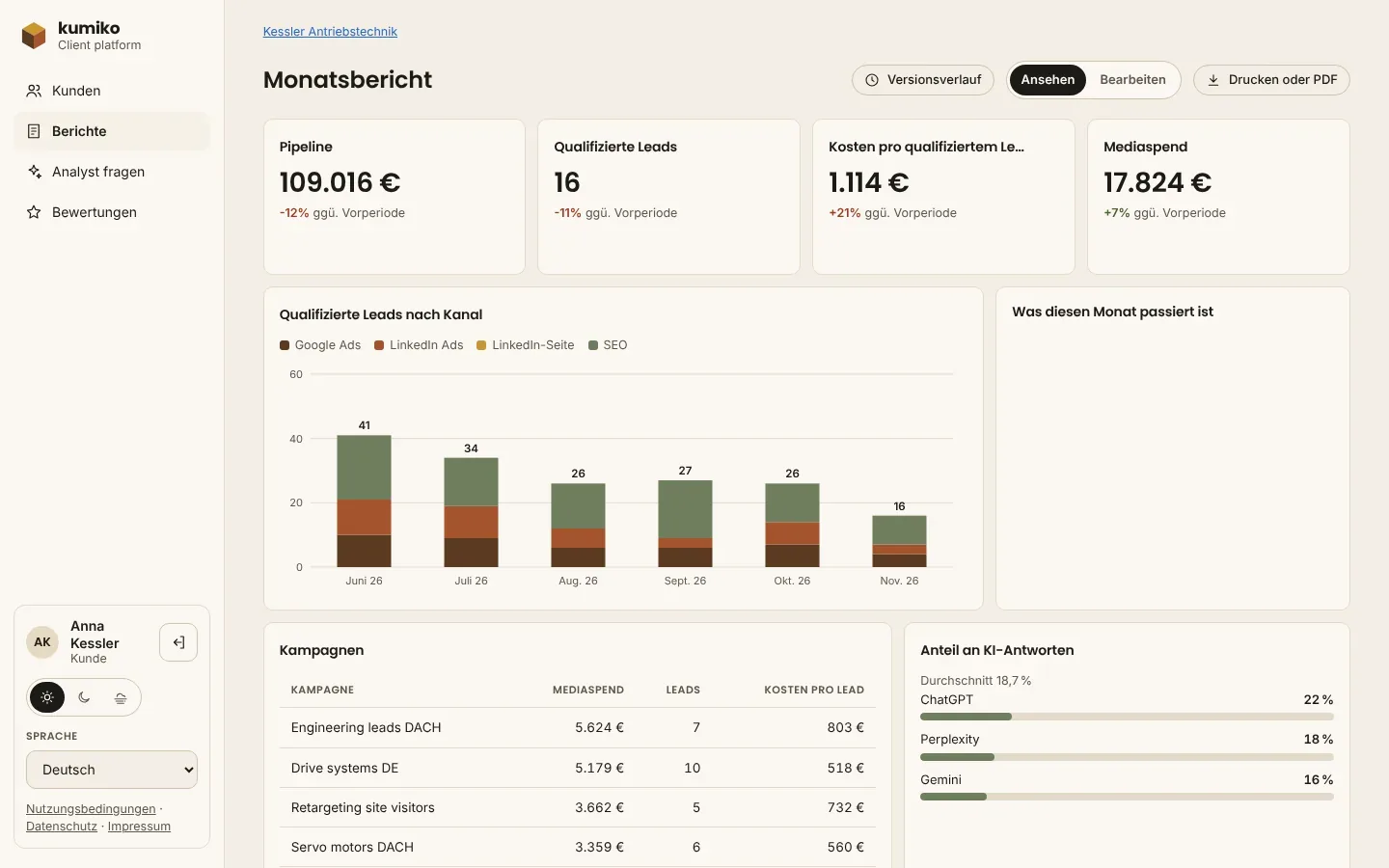
Bearbeitet ein Kunde einen Bericht, erhält er eine persönliche Kopie. Widgets, die Ihr Team gesperrt hat, lassen sich nicht ändern.
FAQ
Kann ein Kunde andere Kunden sehen?
Nein. Ein Kundenzugang sieht nur die Berichte des eigenen Unternehmens.
Kann ich einem Kunden nur Lesezugriff geben?
Ja. Nutzen Sie einen Kundenzugang oder einen Freigabelink, der nur lesen lässt und 90 Tage gültig ist. Siehe Berichte.
Was zählt für meinen Tarif als Kunde?
Ein Unternehmen oder Geschäftsbereich mit eigenen Berichten und Verbindungen.
In welcher Sprache sieht der Kunde seine Inhalte?
Erkenntnisse, Antwortentwürfe und KI-Antworten, die der Kunde sieht, erscheinen in der Sprache des Kunden. Die Sprache der Oberfläche wählt jede Person selbst.
Was, wenn ich mehr Kunden brauche, als mein Tarif erlaubt?
Wechseln Sie in einen größeren Tarif. Das bedeutet einen neuen Lizenzschlüssel. Siehe Lizenz verwalten.
Fragen? Schreiben Sie an kumiko@kodokalabs.com.
Weiter: Datenquellen.