
kumiko Berichte: bearbeiten, versionieren, teilen
Am Ende dieser Seite können Sie aus einer Vorlage einen Kundenbericht erstellen, ihn im Editor ändern, eine Version freigeben und teilen. Die Seite richtet sich an Delivery Leads und Spezialisten. Berichtsvorlagen zu erstellen ist Aufgabe der Delivery Leads.
Bevor Sie beginnen
- Der Kunde existiert und hat mindestens eine verbundene Quelle. Siehe Kunden und Datenquellen.
- Ihre Rolle ist Delivery Lead, Spezialist oder höher.
Die Berichtsliste und Vorlagen
Öffnen Sie Berichte in der Seitenleiste. Die Liste zeigt jeden Bericht mit Kunde, Art und letzter Änderung. Die Arten sind Kundenbericht, Vorlage und Portfolio.
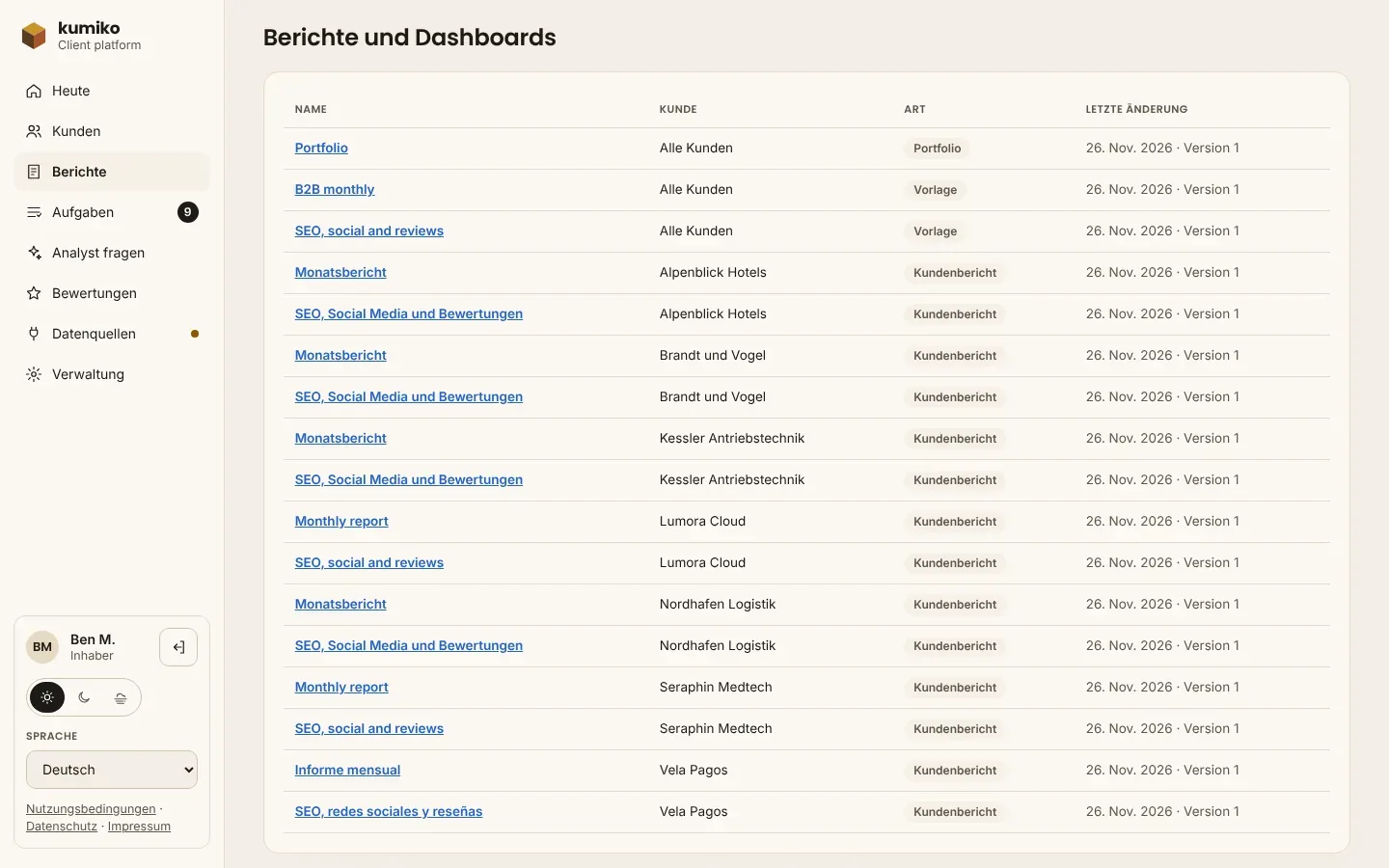
kumiko liefert drei Vorlagen mit:
- B2B monthly: der Monatsbericht für einen Kunden.
- Portfolio: die Sicht über alle Kunden.
- SEO, social and reviews: Follower, Interaktion, Keywords, Backlinks, Sichtbarkeit und Bewertungen.
Erstellen Sie einen Bericht für einen Kunden aus einer Vorlage oder beginnen Sie mit einem leeren.
Ansicht
In der Ansicht zeigt ein Bericht Kennzahlen-Kacheln, Diagramme und Tabellen, mit der Veränderung gegenüber der Vorperiode. Das liest Ihr Kunde.
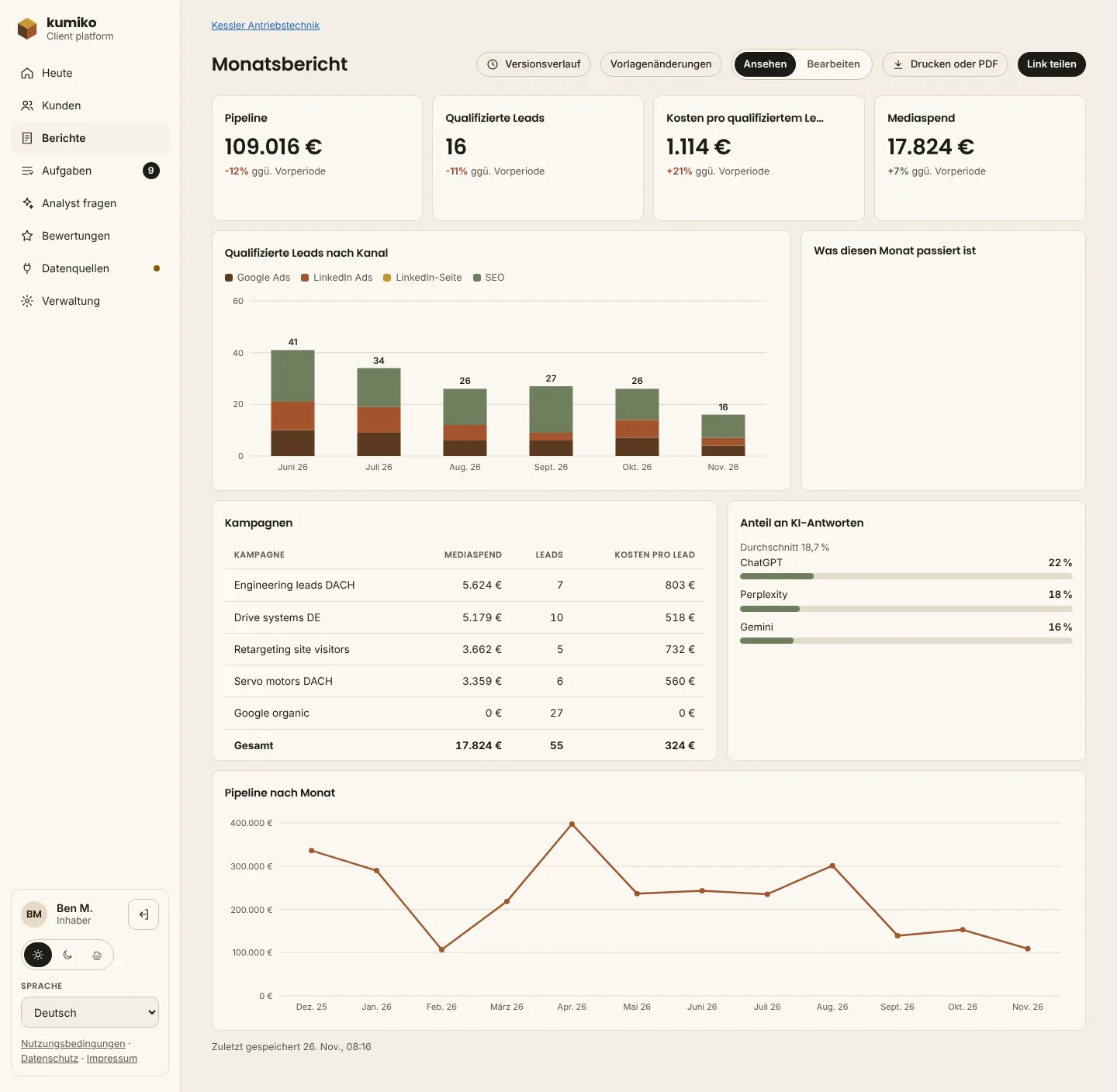
Ein PDF erhalten Sie mit Drucken oder PDF. Jedes Widget kann seine Daten außerdem als CSV exportieren.
Bearbeiten
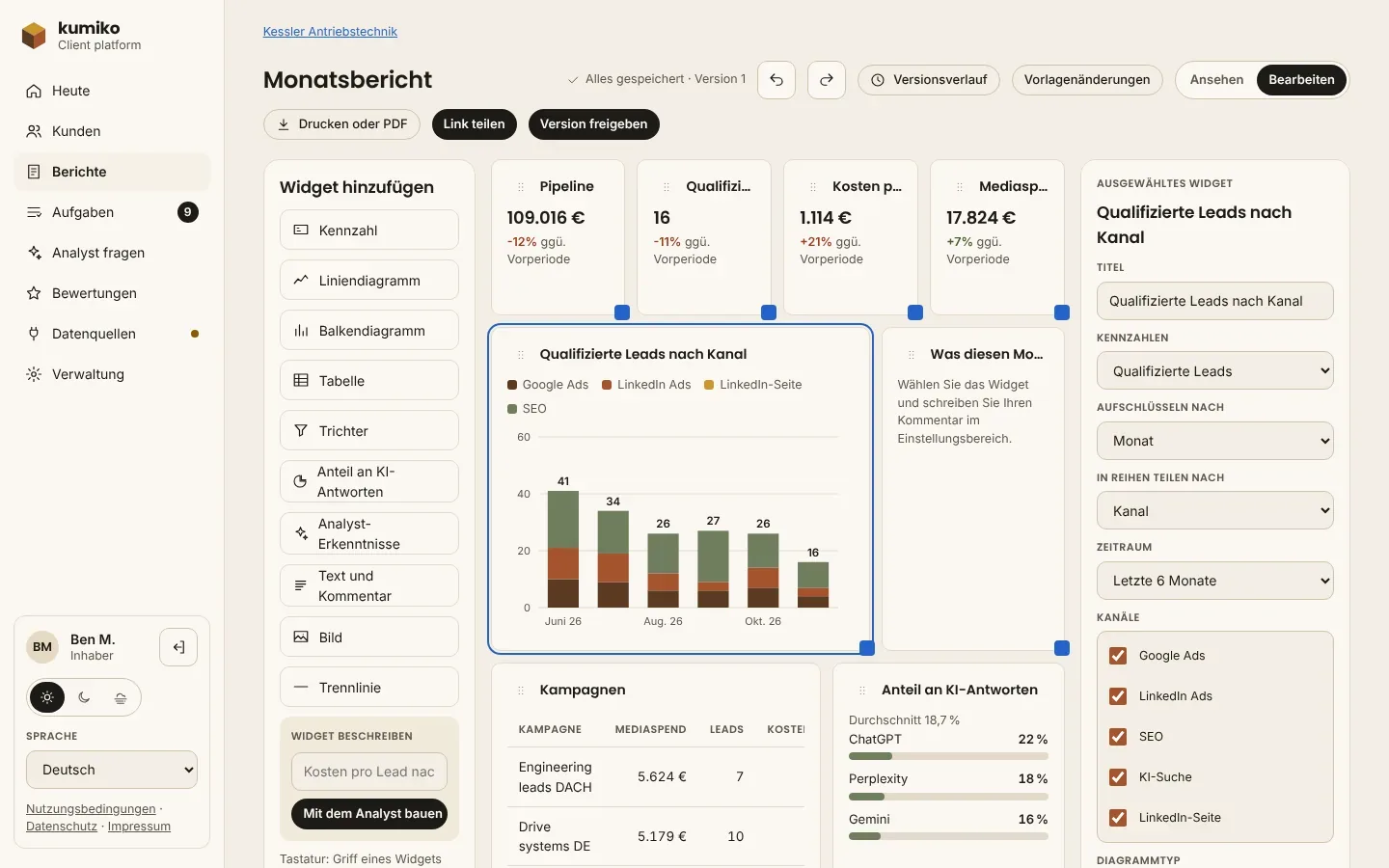
Wechseln Sie oben im Bericht auf Bearbeiten. Der Editor hat drei Bereiche: links die Widget-Bibliothek, in der Mitte das Raster und rechts die Eigenschaften des gewählten Widgets.
Widgets hinzufügen und anordnen
Die Bibliothek enthält diese Widgets: Kennzahl, Liniendiagramm, Balkendiagramm, Tabelle, Trichter, Anteil an KI-Antworten, Analyst-Erkenntnisse, Text und Kommentar, Bild und Trennlinie. Fügen Sie eines ins Raster ein, ziehen Sie es zum Verschieben und ziehen Sie an der Ecke, um die Größe zu ändern. Rückgängig und Wiederholen finden Sie oben.
Festlegen, was ein Widget zeigt
Wählen Sie ein Widget. Im Eigenschaftenbereich stellen Sie Kennzahlen, Aufschlüsselung, Reihen, Zeitraum, Kanäle und Diagrammtyp ein. Ein Balkendiagramm der qualifizierten Leads lässt sich zum Beispiel nach Monat aufschlüsseln und in Reihen nach Kanal teilen, für die letzten sechs Monate.
Eigene Kennzahlen
Reichen die Standardkennzahlen nicht, definieren Sie eine eigene Kennzahl als Formel über ihnen, etwa Kosten pro qualifiziertem Lead.
Widget beschreiben
Unter Widget beschreiben schreiben Sie in normaler Sprache, was Sie sehen möchten, zum Beispiel „Kosten pro Lead nach Kanal“, und klicken auf Mit dem Analyst bauen. Das braucht ein KI-Modell. Siehe Erkenntnisse und KI.
Kommentar
Das Widget Text und Kommentar enthält Ihre eigenen Worte. Wählen Sie es und schreiben Sie den Kommentar im Einstellungsbereich. Eine Zahl mit einem Satz dazu, was sich geändert hat, ist der Teil eines Berichts, den Kunden lesen.
Versionen
Jedes Speichern ist eine neue Version. Öffnen Sie Versionsverlauf, um sie zu sehen und eine beliebige wiederherzustellen. Das Wiederherstellen erzeugt eine neue Version, nichts geht verloren.
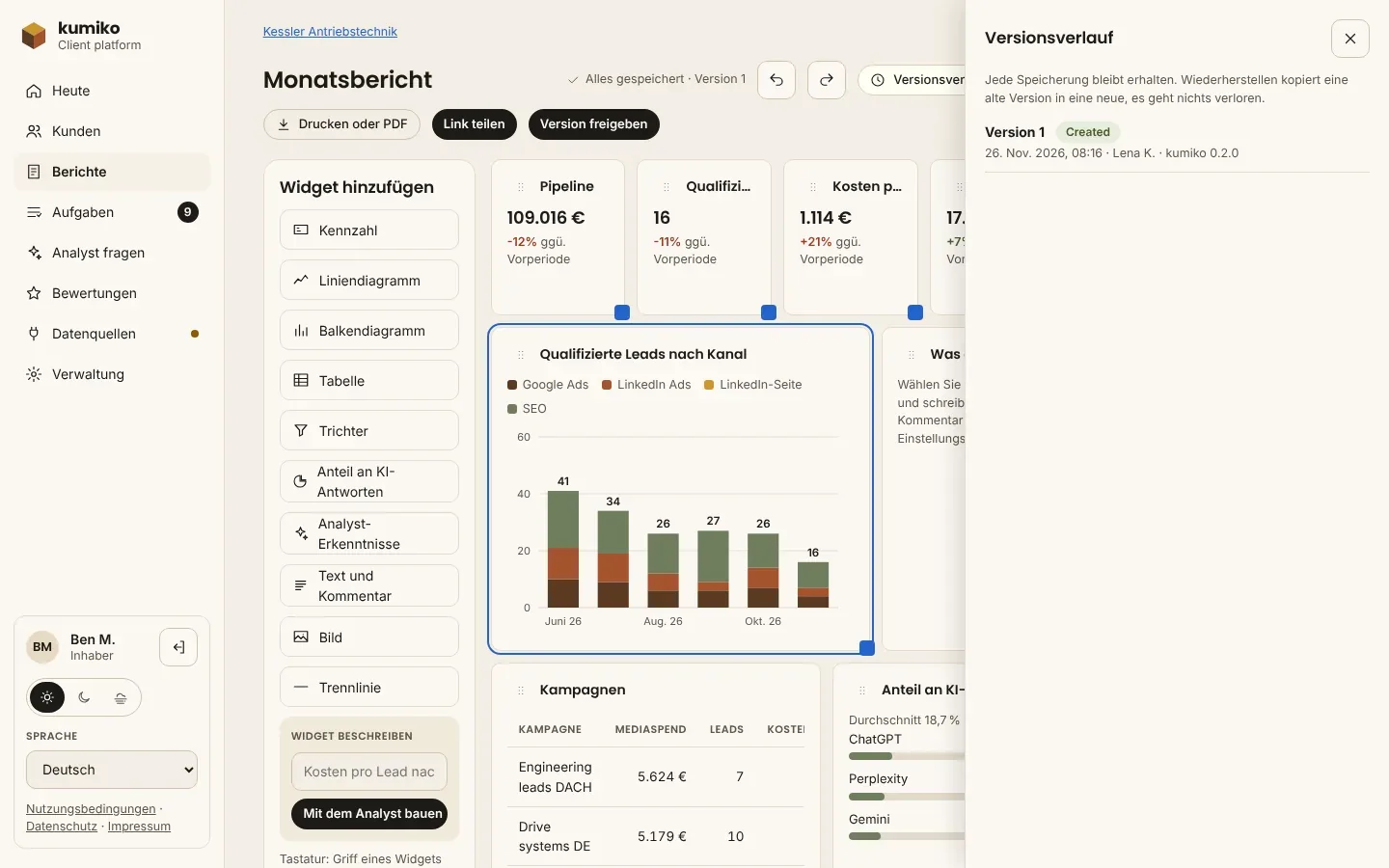
Bevor Sie einen Bericht verschicken, klicken Sie auf Version freigeben und benennen die Version. So markieren Sie den Stand, hinter dem Sie stehen.
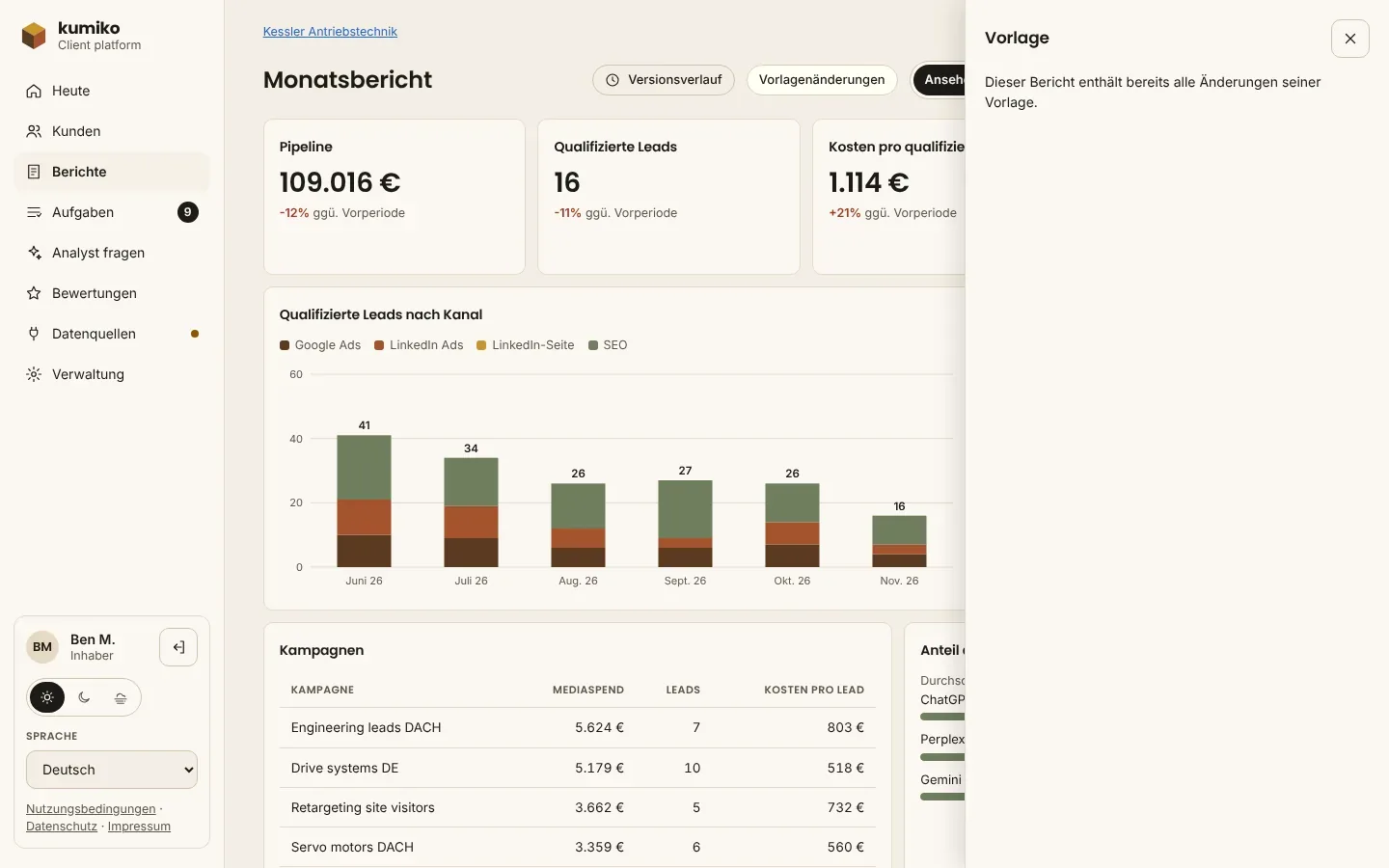
Vorlagenänderungen
Ein Bericht aus einer Vorlage ändert sich nicht von selbst, wenn die Vorlage sich ändert. Öffnen Sie Vorlagenänderungen, um das Neue als Vorschau zu sehen. Übernommen wird erst, wenn jemand auf Übernehmen klickt, und Ihre Änderungen für den Kunden bleiben erhalten.
Einen Bericht teilen
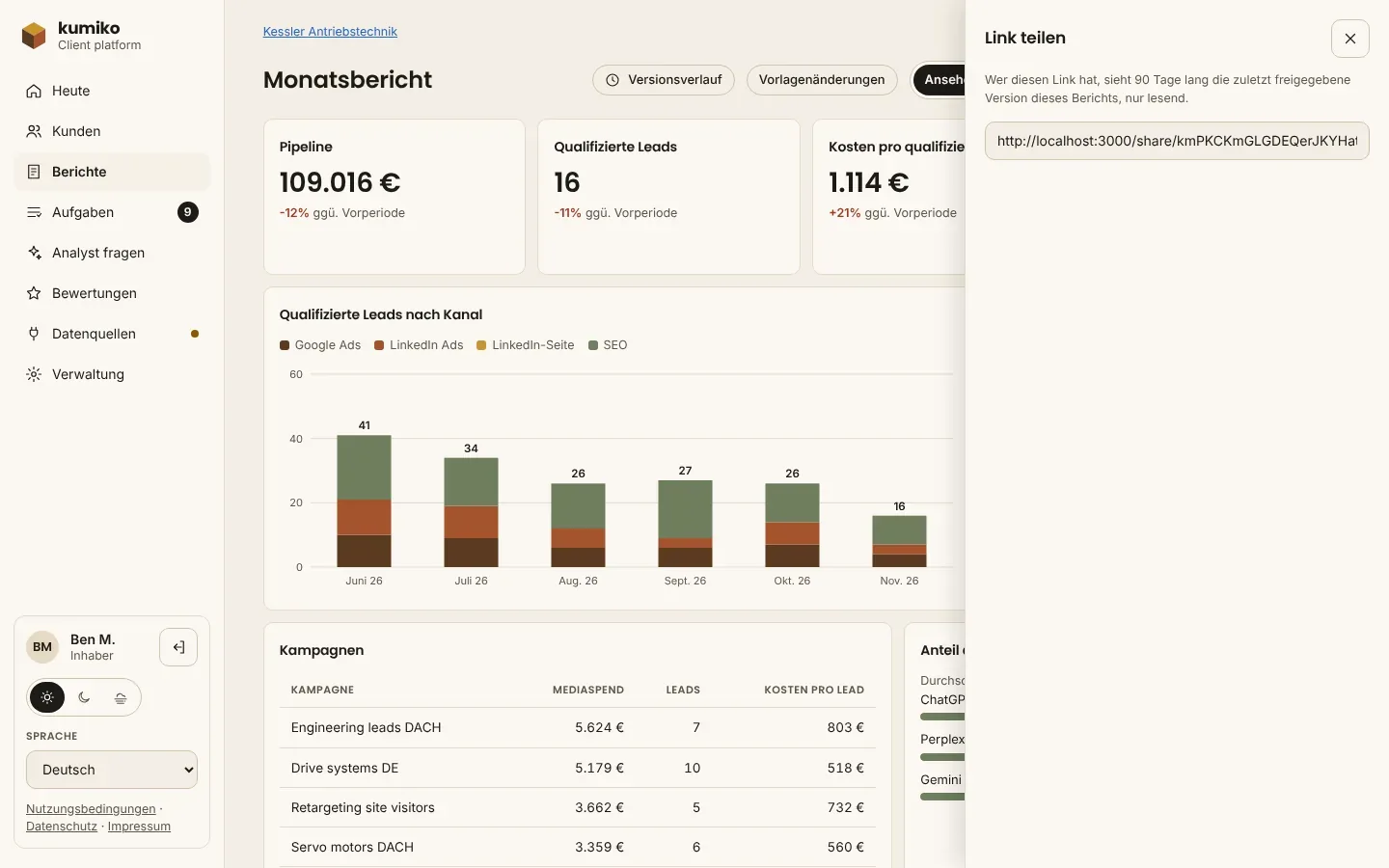
Mit Link teilen erhalten Sie einen Link, der nur lesen lässt, für Menschen ohne Zugang. Wer den Link hat, sieht 90 Tage lang die zuletzt freigegebene Version des Berichts, nur lesend. Geben Sie deshalb zuerst die Version frei, die Sie teilen möchten.
Sie können dem Kunden auch einen eigenen Zugang geben, damit er seine Berichte jederzeit sieht. Siehe Kunden.
Die Vorlage „SEO, social and reviews“
Diese Vorlage deckt die organische Seite des Marketings eines Kunden ab: Follower, Interaktionsrate, Ranking-Keywords, Backlinks, Sichtbarkeitsindex und Bewertungen.
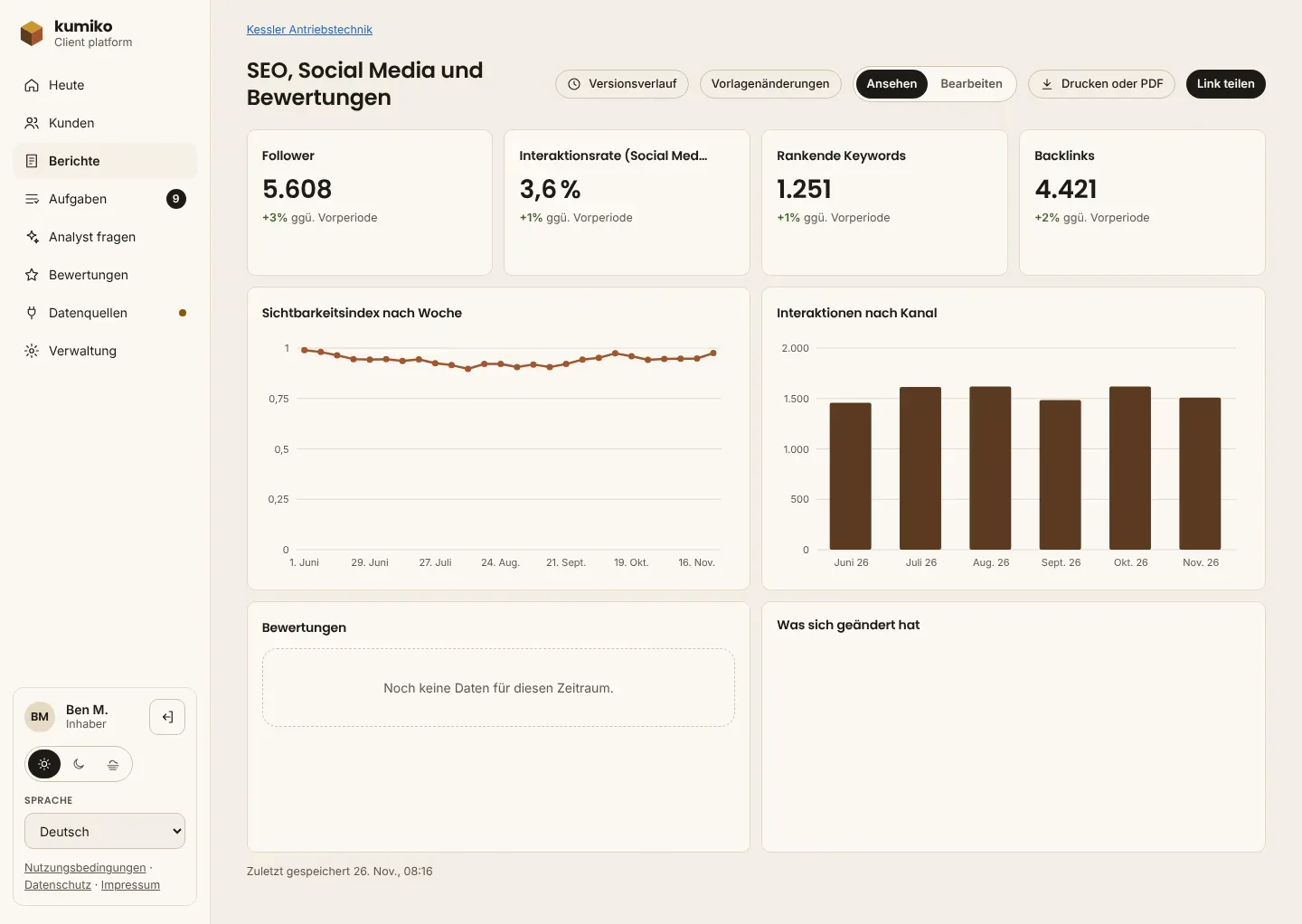
Hinweis: Follower, Sichtbarkeitsindex, Backlinks und Plattformbewertungen sind letzte Werte des Zeitraums, keine Summen. Bewertungen erscheinen in der Vorlage mit neuen Bewertungen, Durchschnittsbewertung, Bewertung auf der Plattform und Antwortquote. Siehe Bewertungen.
Auf dem Smartphone
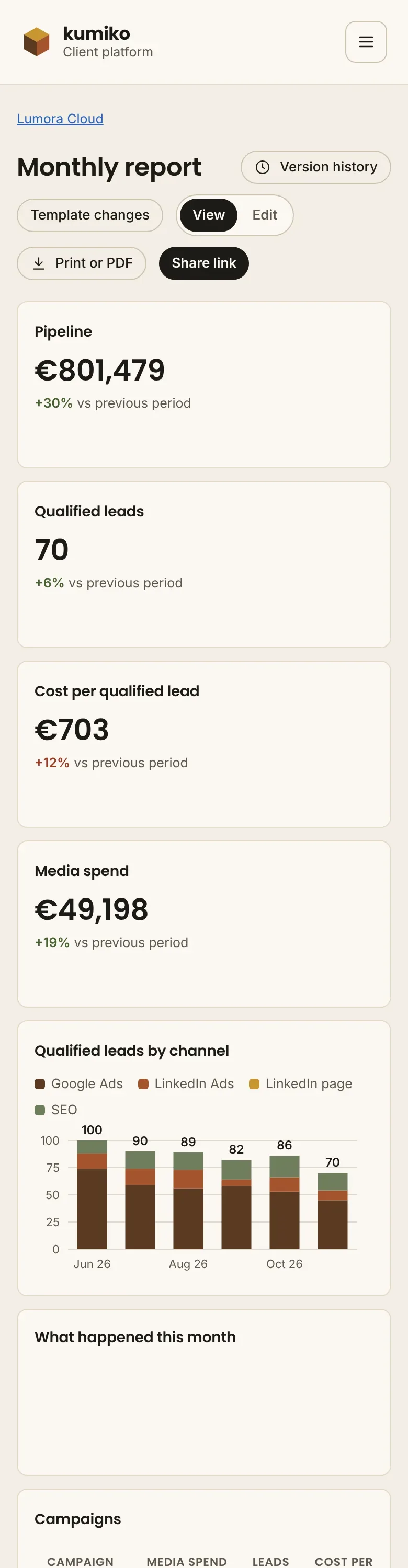
Berichte lassen sich auf dem Smartphone lesen.
FAQ
Kann ein Update meine Berichte verändern?
Nein. Ein Update ändert oder löscht nie einen Kundenbericht oder eine gespeicherte Version davon. Neue Funktionen erscheinen in der Widget-Bibliothek, und neuer Vorlageninhalt kommt als Vorschau, die Sie von Hand übernehmen. Siehe Updates.
Können Kunden Berichte ändern?
Ein Kunde, der einen Bericht bearbeitet, erhält eine persönliche Kopie. Widgets, die das Team gesperrt hat, lassen sich nicht ändern.
Wie mache ich eine Änderung rückgängig?
Nutzen Sie im Editor „Rückgängig“ für die laufende Sitzung. Für weiter zurückliegende Stände öffnen Sie den Versionsverlauf und stellen eine frühere Version wieder her. Die Wiederherstellung wird zu einer neuen Version.
Kann ich einen Bericht an jemanden ohne kumiko-Zugang schicken?
Ja. Nutzen Sie einen Freigabelink, der nur lesen lässt und 90 Tage gültig ist. Sie können den Bericht auch als PDF drucken.
Kann ich die Daten hinter einem Diagramm exportieren?
Ja. Jedes Widget kann seine Daten als CSV exportieren.
Fragen? Schreiben Sie an kumiko@kodokalabs.com.
Weiter: Erkenntnisse, Aufgaben und KI.